Este artículo traduce y publica el contenido de "How to Transcribe Audio Files: Audio Transcripts". Para obtener la información más reciente, consulte el artículo original.
Agregamos una nueva función que transcribe archivos de audio con Glasp. Puedes cargar archivos de audio en Glasp, que te entrega automáticamente las transcripciones. Resalta partes clave, deja comentarios y comparte las transcripciones con el mundo si lo deseas.
Si no se ha registrado en Glasp ni ha instalado la extensión de navegador de Glasp, hágalo. Puede consultar Este tutorial.
Paso 1: Vaya al feed de inicio
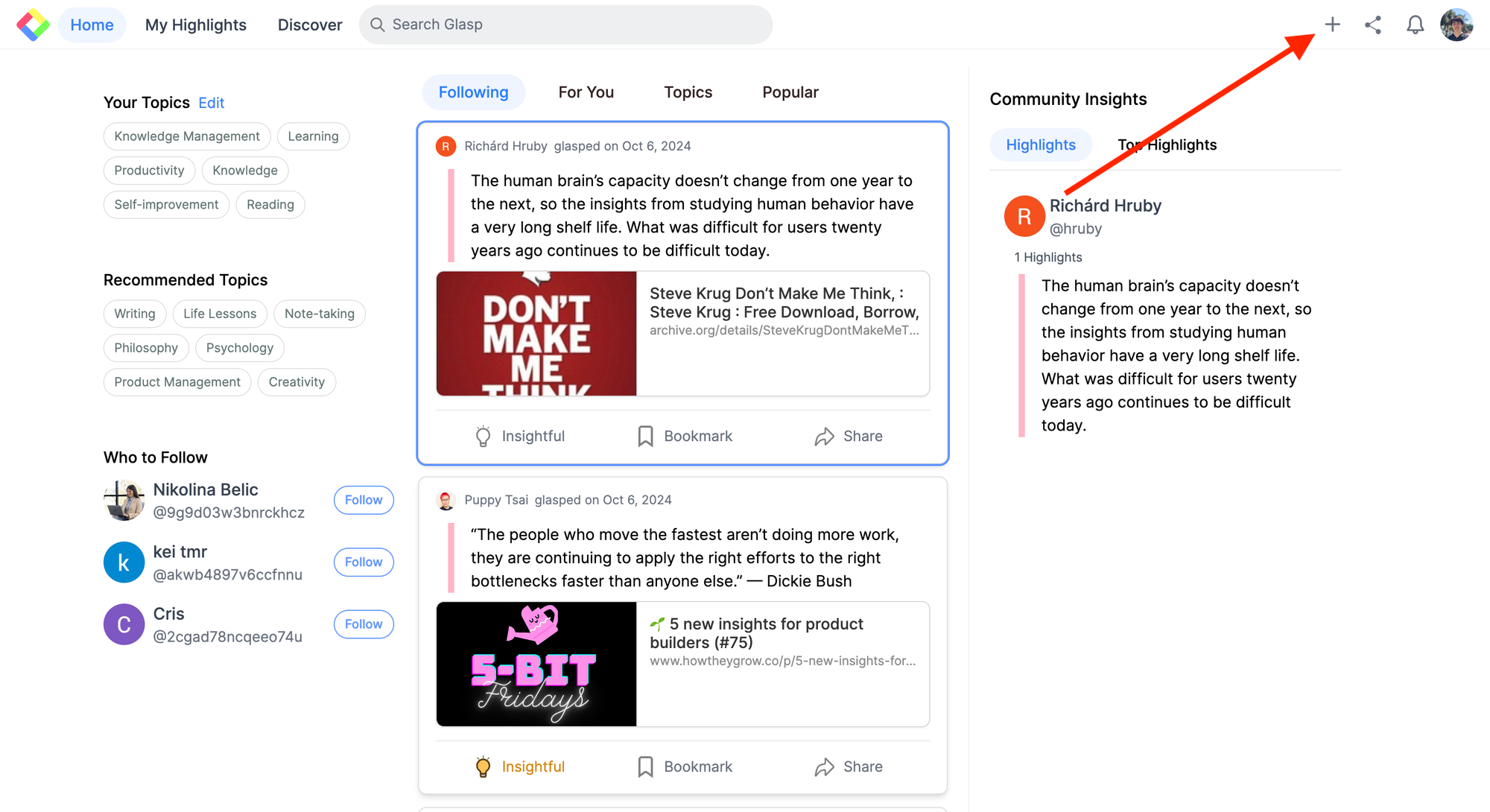
Después de registrarse en Glasp, visite el Hogar alimentar. En la parte superior derecha de la Hogar feed, puedes ver el botón más, así que haz clic en él.
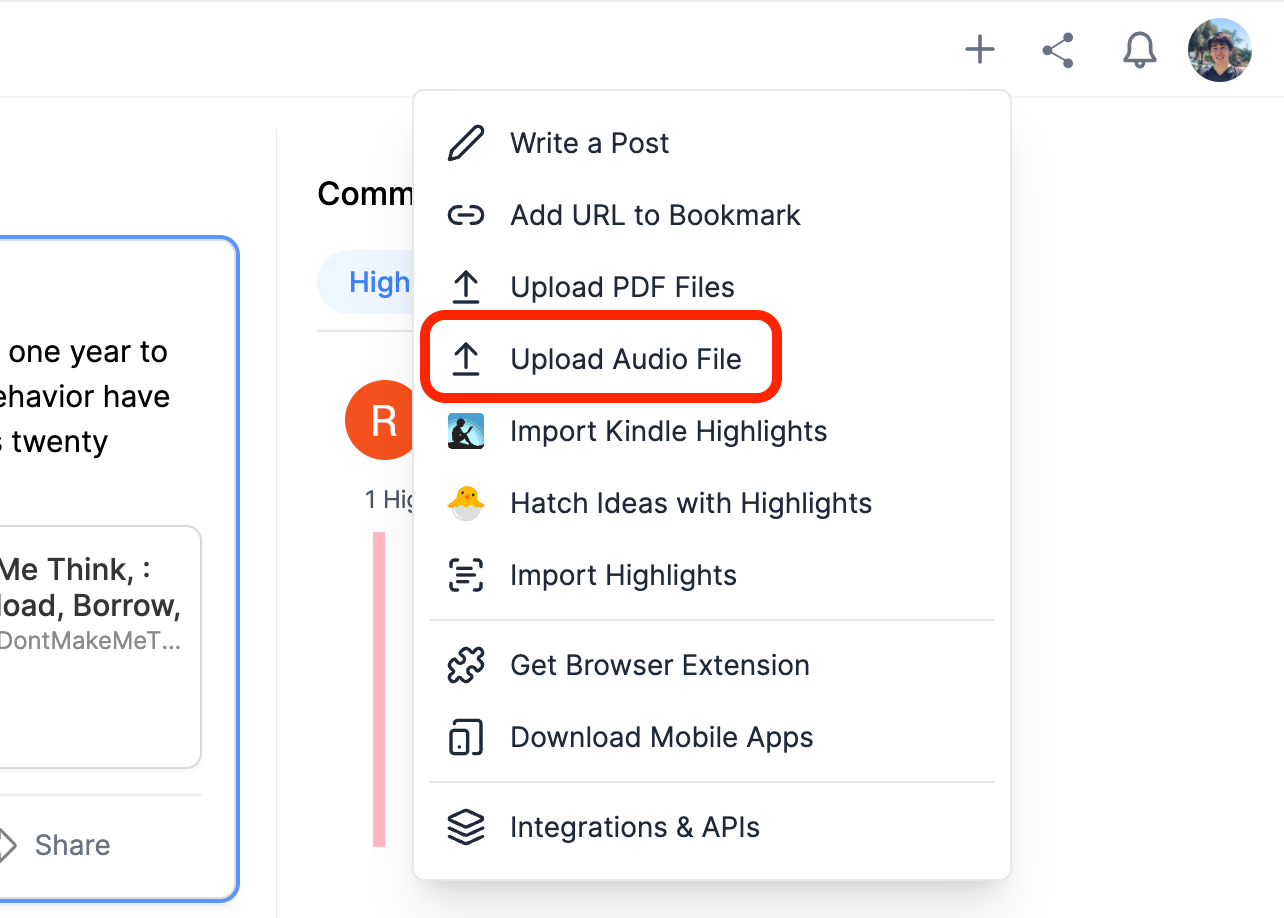
Muestra el modal. Haz clic Subir archivo de audio en el modal.
Paso 2: Sube un archivo de audio a Glasp
Se muestra otra ventana para elegir el archivo de audio que se va a cargar en Glasp. Seleccione el archivo de audio del que desea obtener la transcripción. El tamaño máximo de archivo es de 200 MB. Acepta archivos de audio en estos formatos: mp3, mp4, MPEG, MPGA, m4a, onda, y webm.
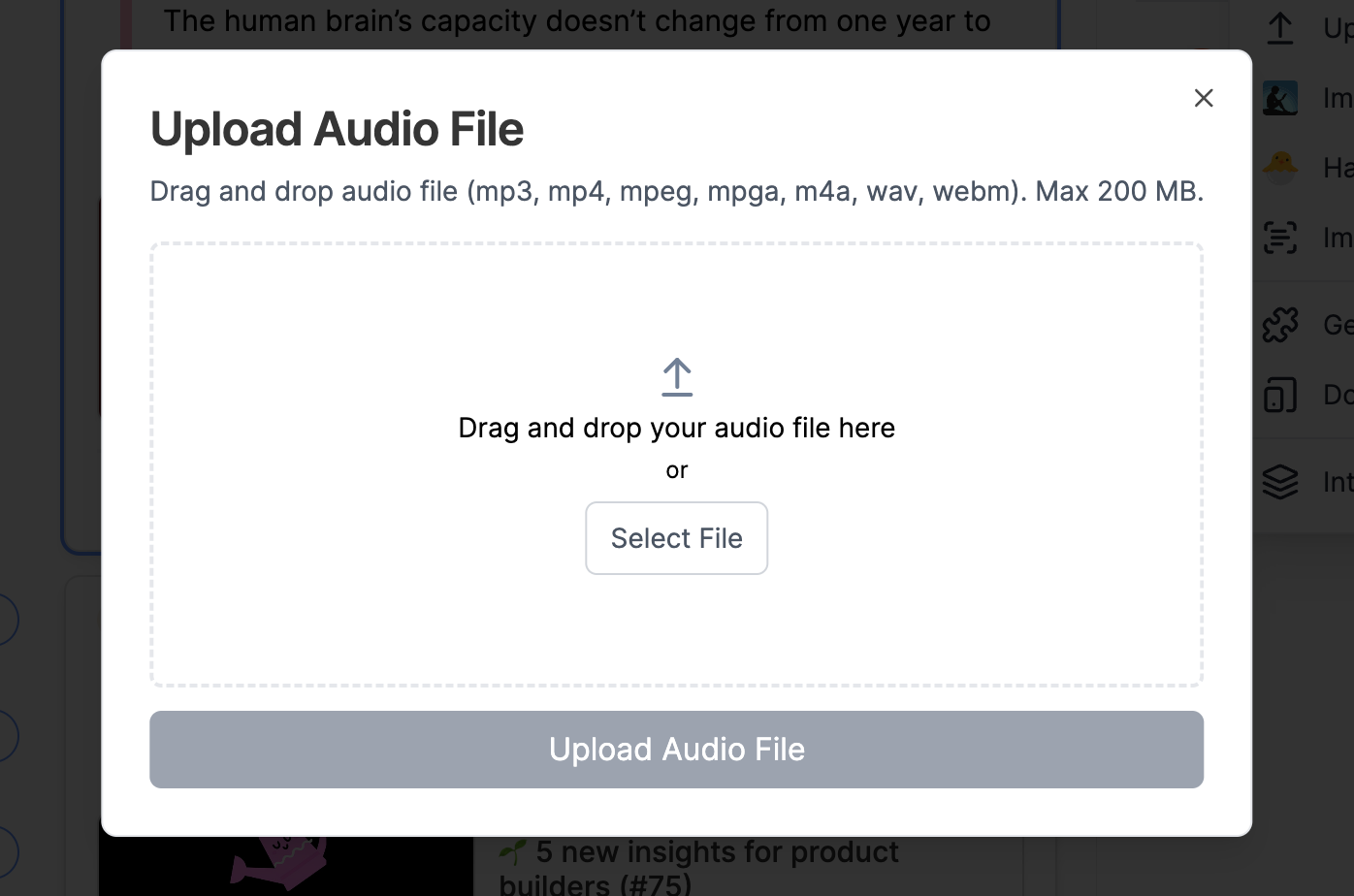
Hacer clic Seleccionar archivo o arrastrar un archivo de audio. Una vez agregado, puedes hacer clic en el botón Subir archivo de audio botón.
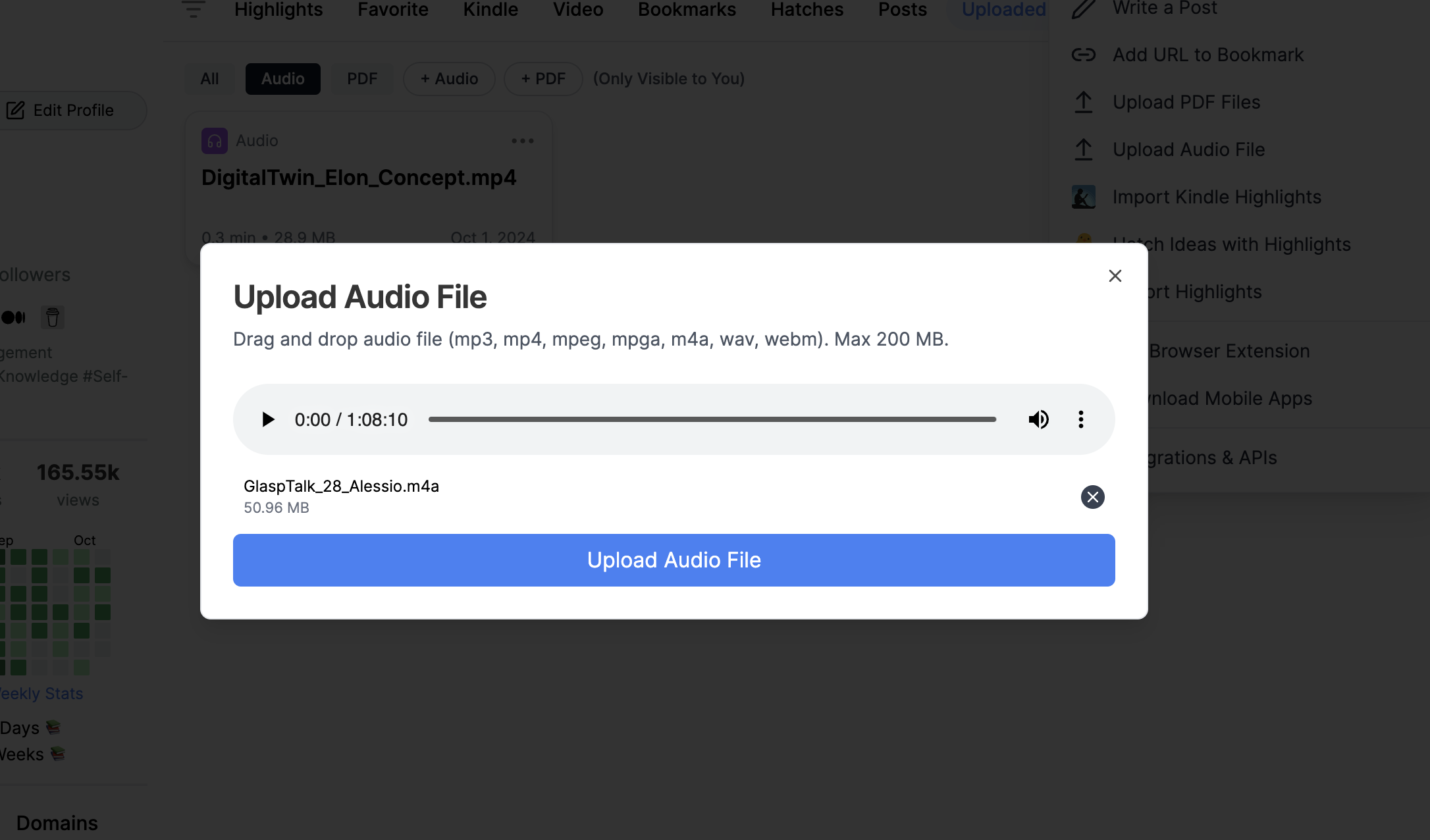
Haga clic en el Subir archivo de audio Botón para subir el archivo.
Una vez que se haya cargado correctamente, podrá ver la pantalla que aparece a continuación. Depende de la duración del audio, pero generar la transcripción demorará unos minutos, así que espere hasta que esté lista.
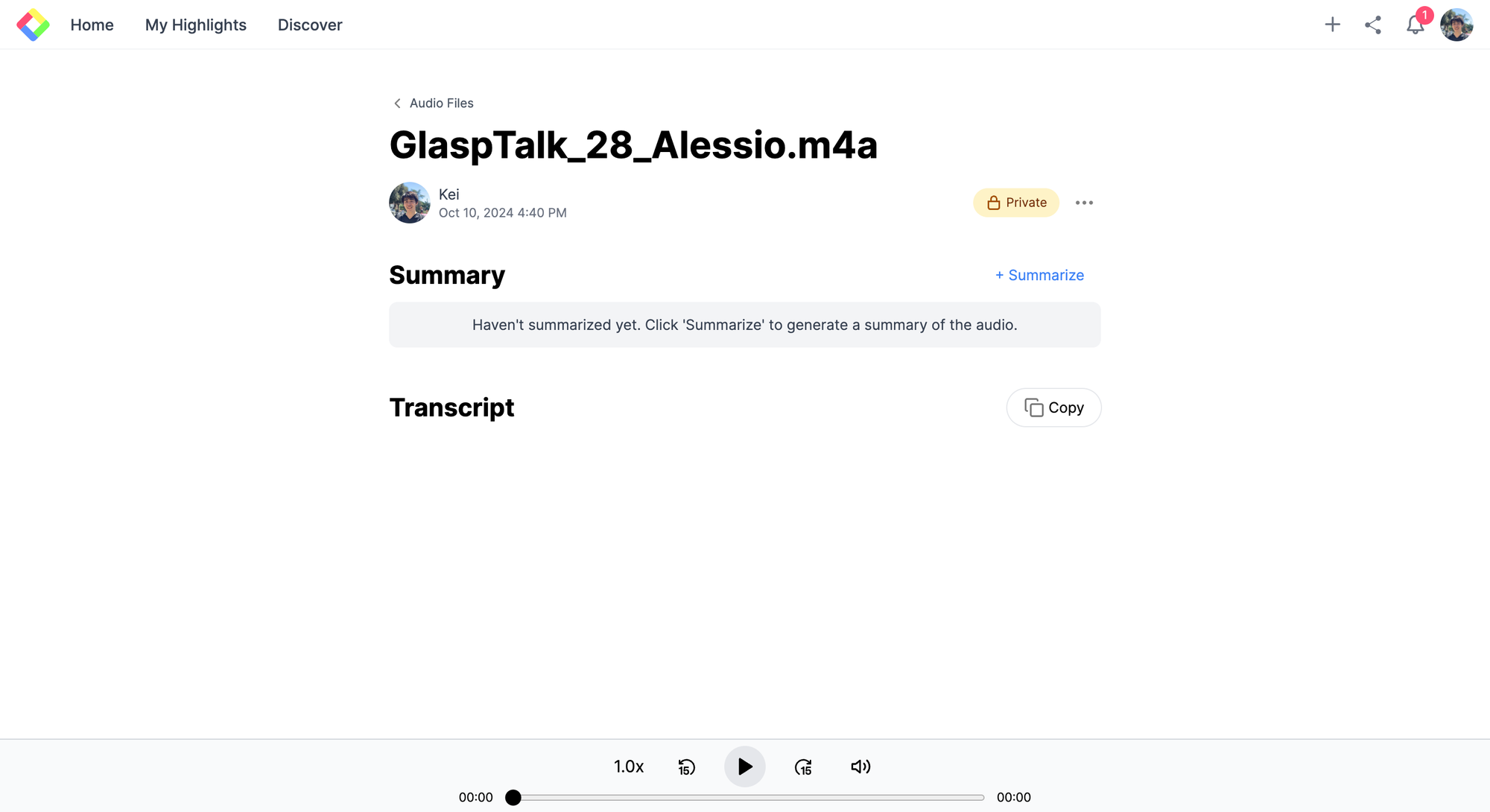
Paso 3: Obtenga la transcripción del archivo de audio
Una vez finalizado el proceso de generación de la transcripción, podrá verla. Puede resaltar la transcripción con Glasp, copiarla con un clic, reproducir el audio, resumir la transcripción y descargarla en .srt y .mp4 formato.
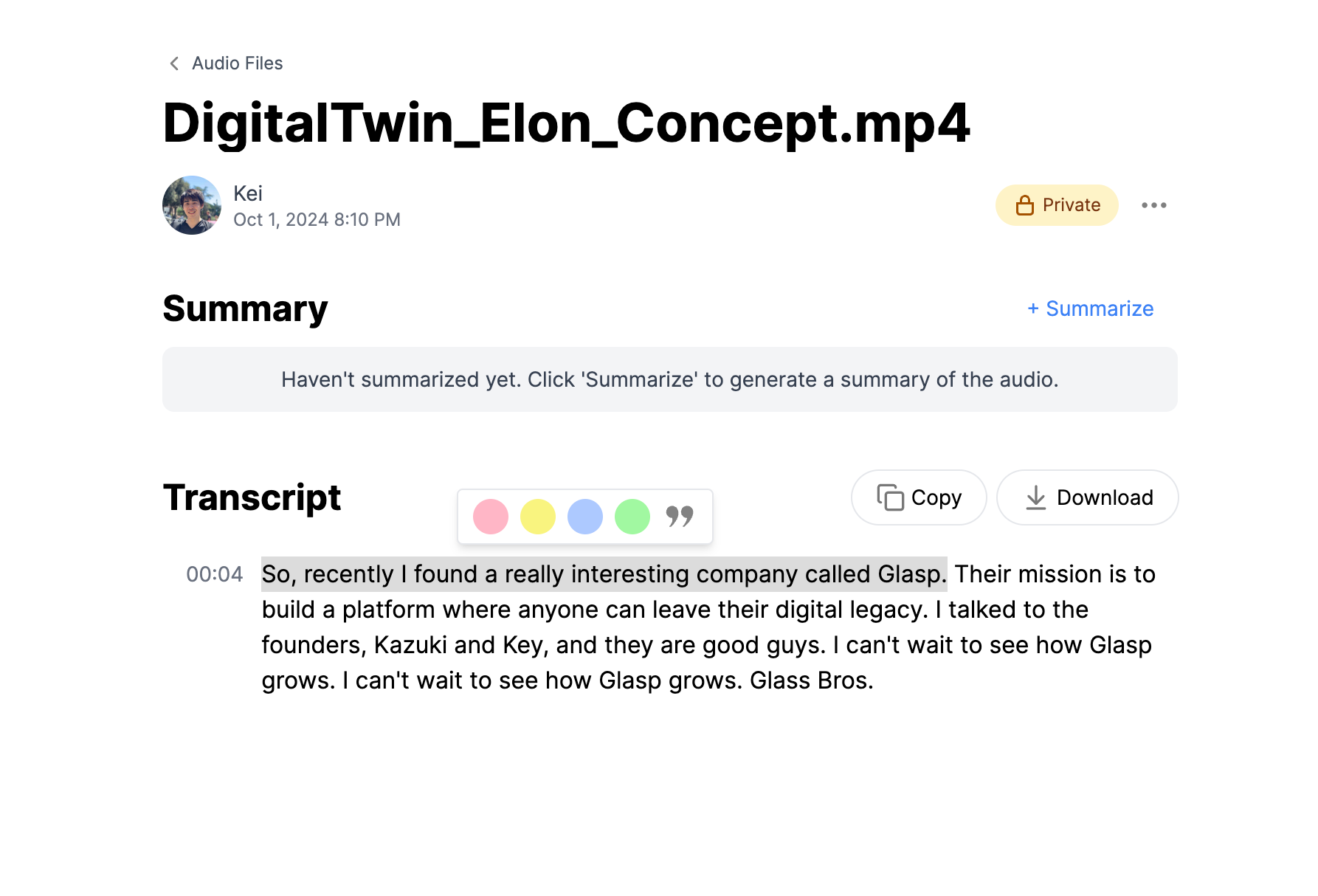
Resalte la transcripción con Glasp
Seleccione una oración y haga clic en cualquier color de la ventana emergente. La oración se resaltará y se guardará en su página de perfil.
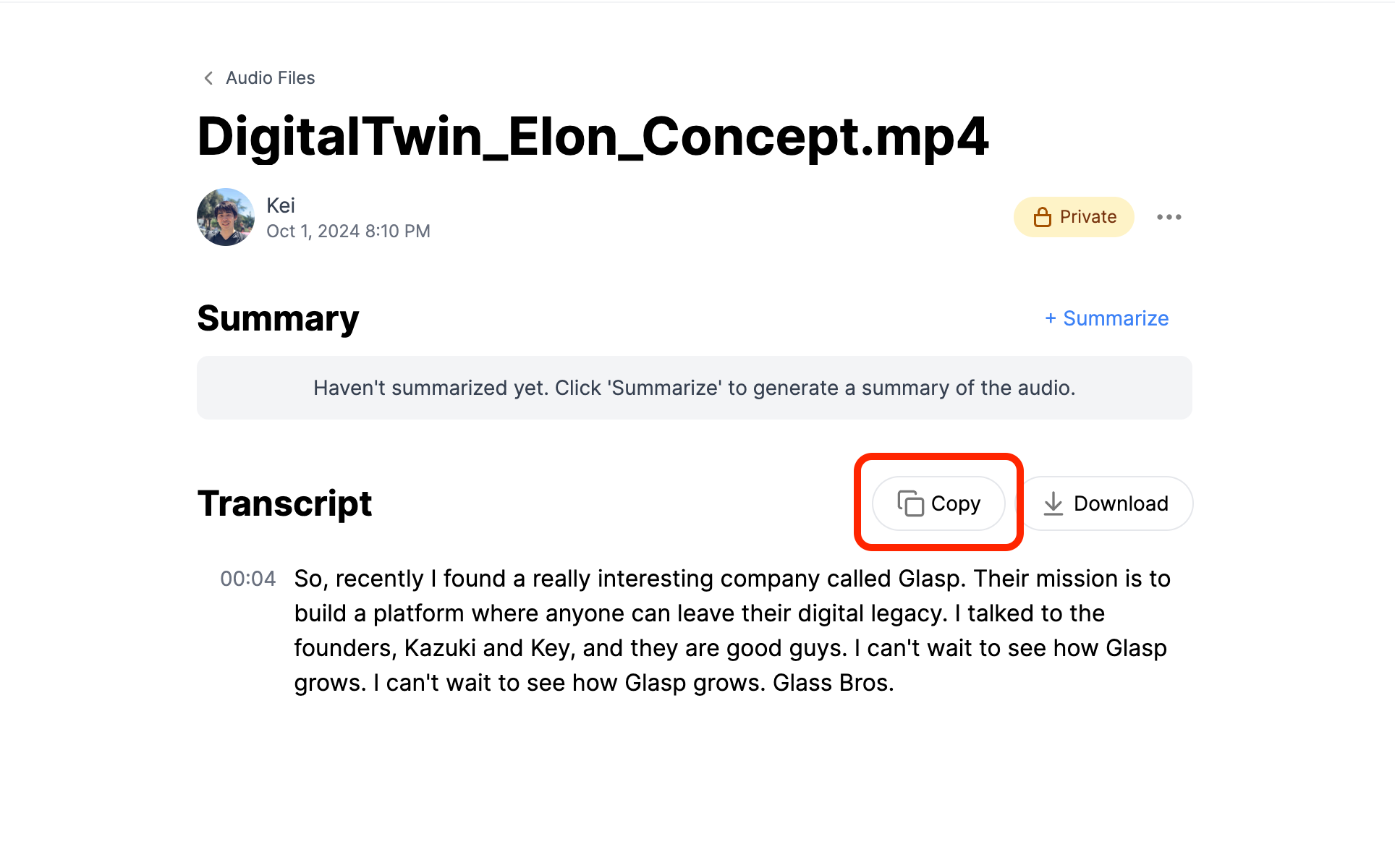
Copiar la transcripción
Haga clic en el Copiar Botón. Puede pegar la transcripción en cualquier lugar.
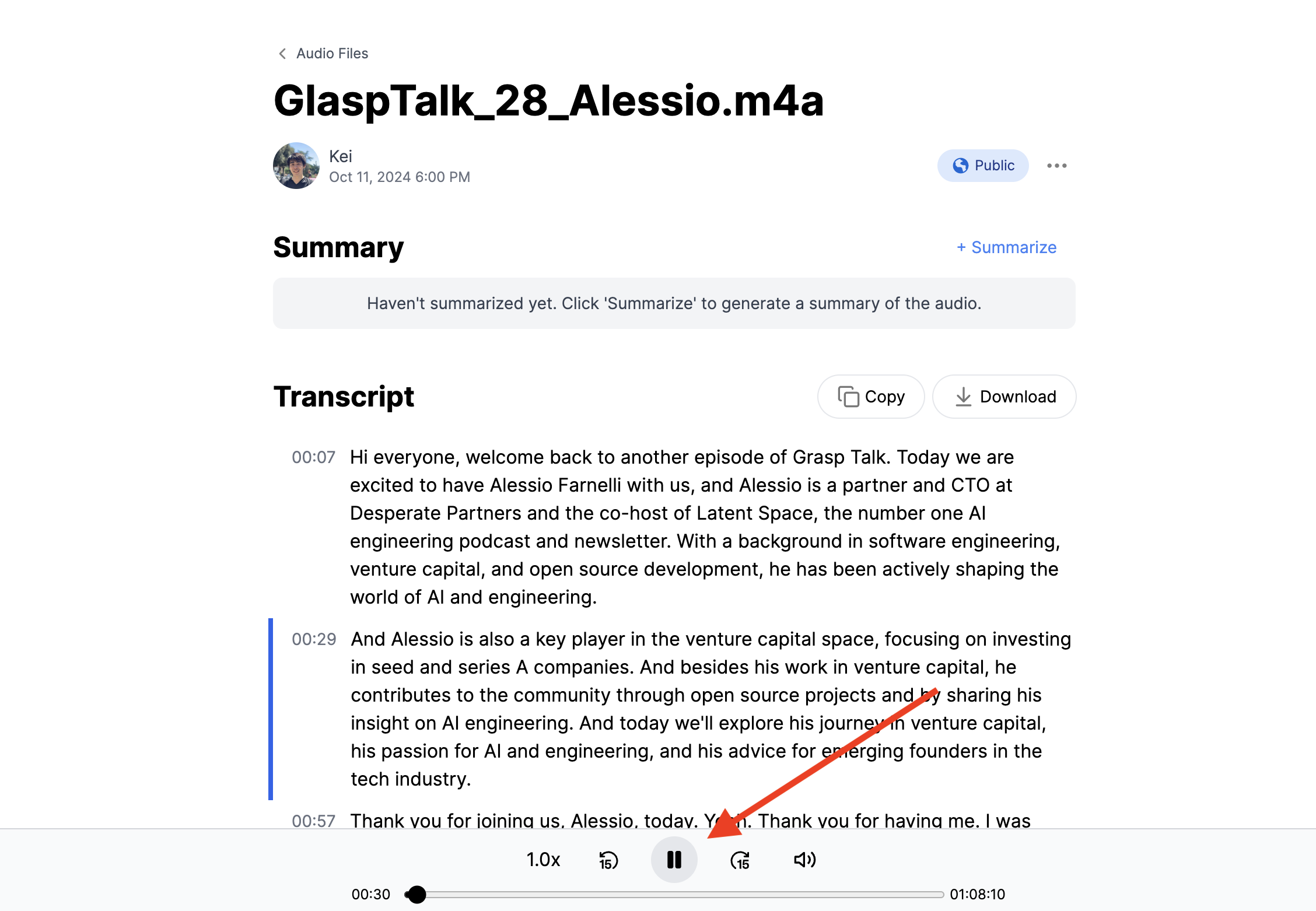
Reproducir el audio
Si desea reproducir el audio, haga clic en el Jugar Botón en la parte inferior. Puedes cambiar la velocidad de reproducción, omitir el audio y cambiar el volumen.
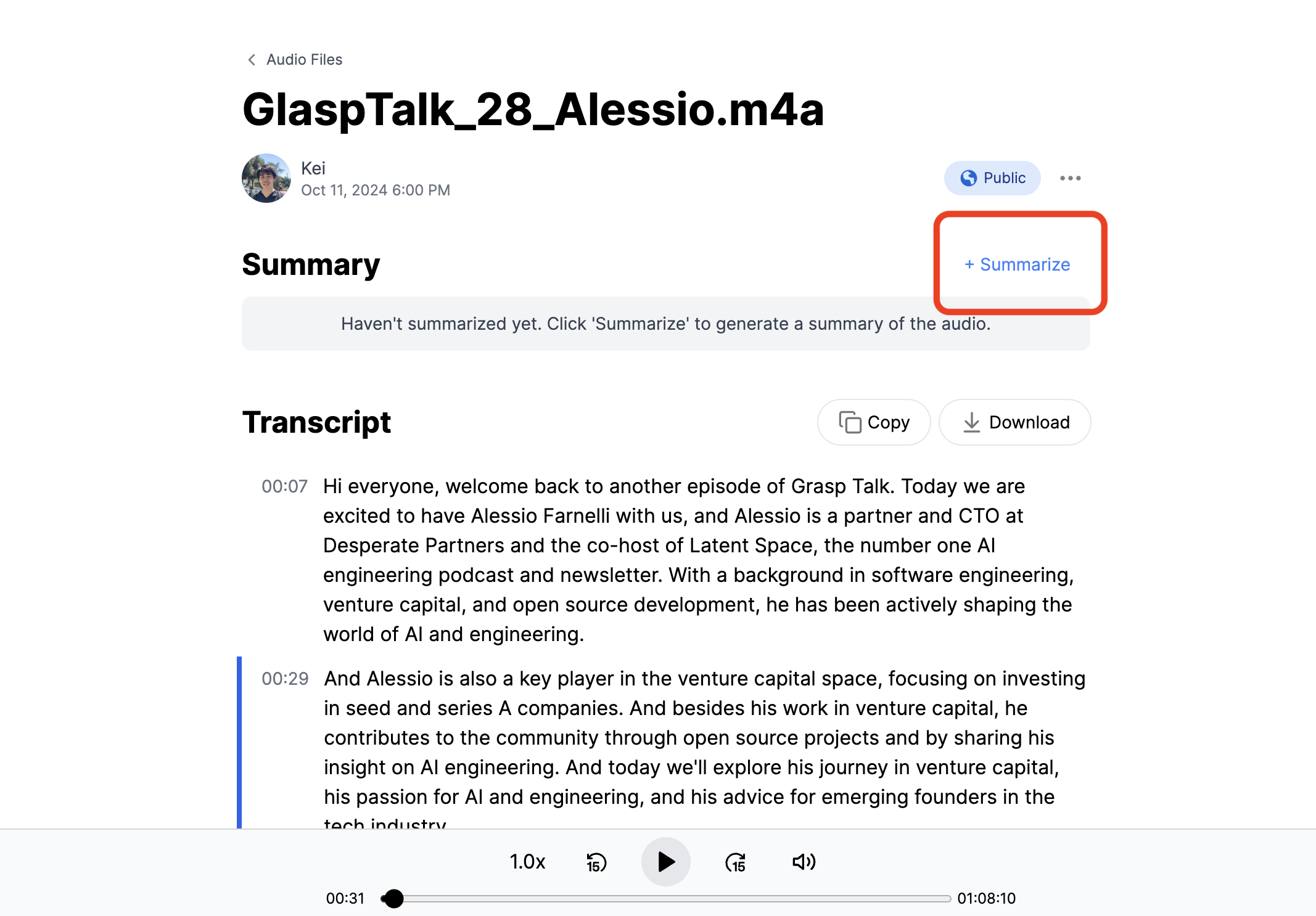
Resumir la transcripción
Si desea obtener el resumen de la transcripción del audio, haga clic en el + Resumir botón.
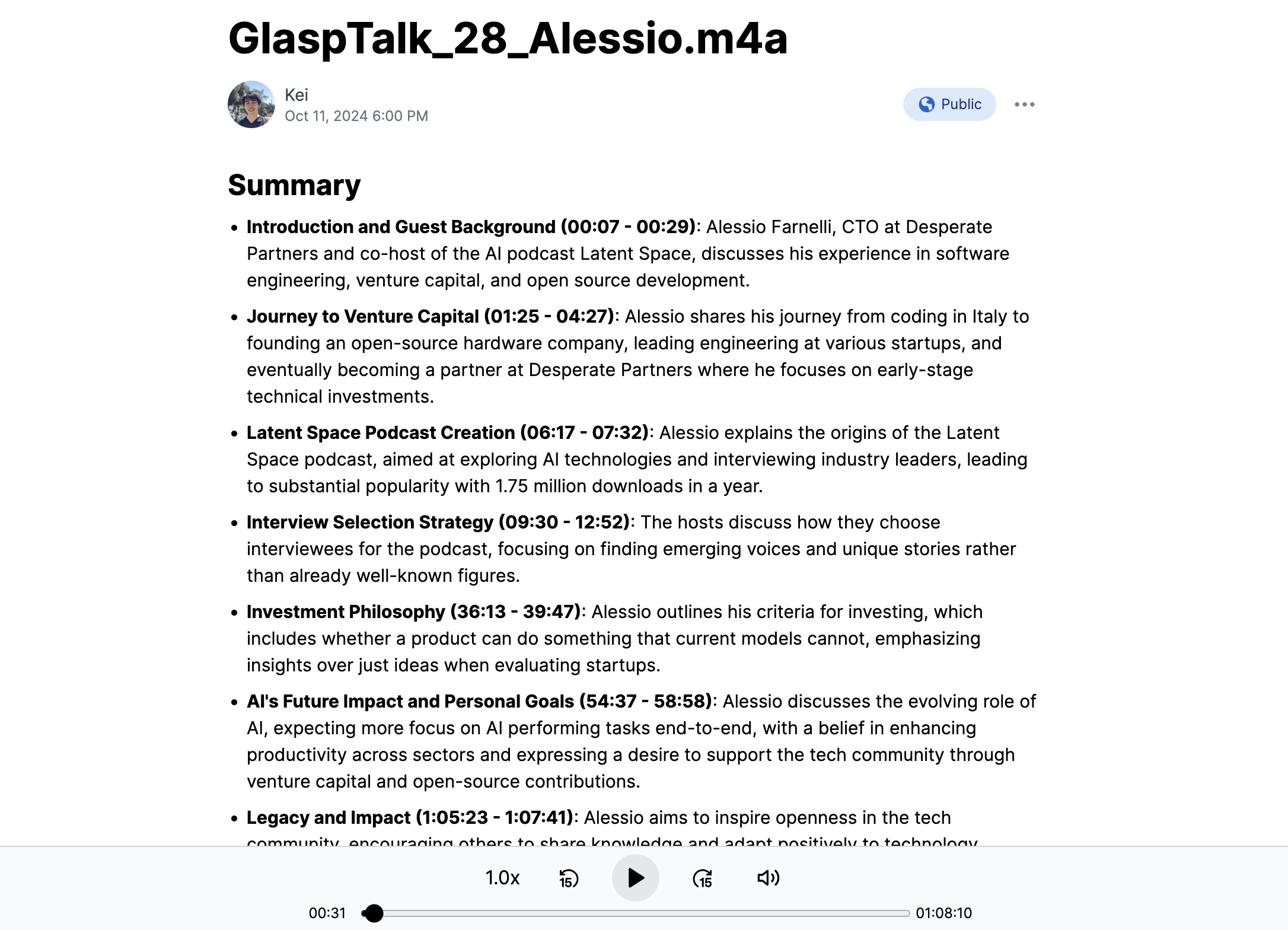
Una vez terminado podrás ver el resumen a continuación.
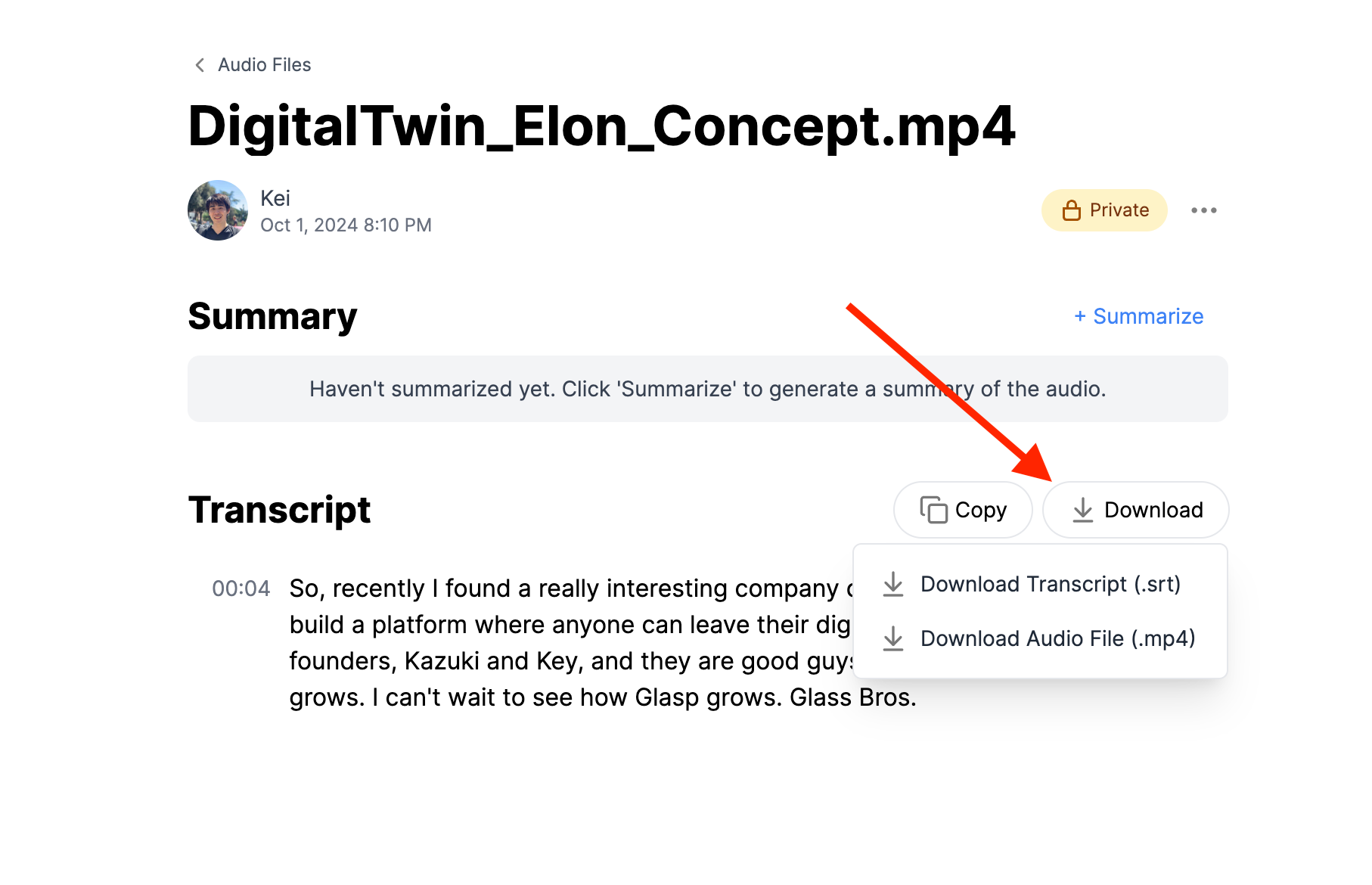
Descargar la transcripción y el archivo de audio
Haga clic en el Descargar Botón. Puede elegir el formato de archivo entre .srt o .mp4.
(Opcional) Paso 4: Editar el título
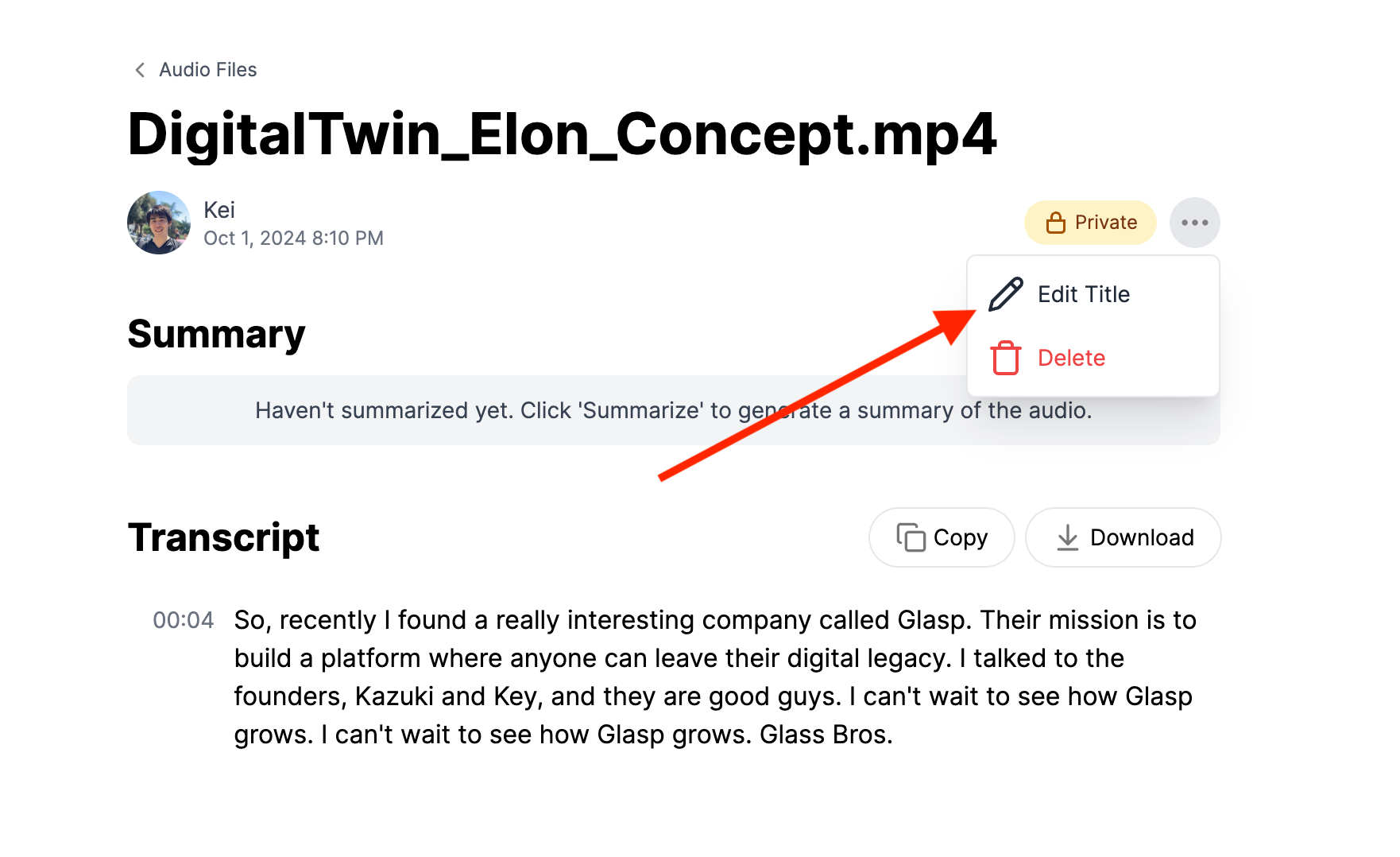
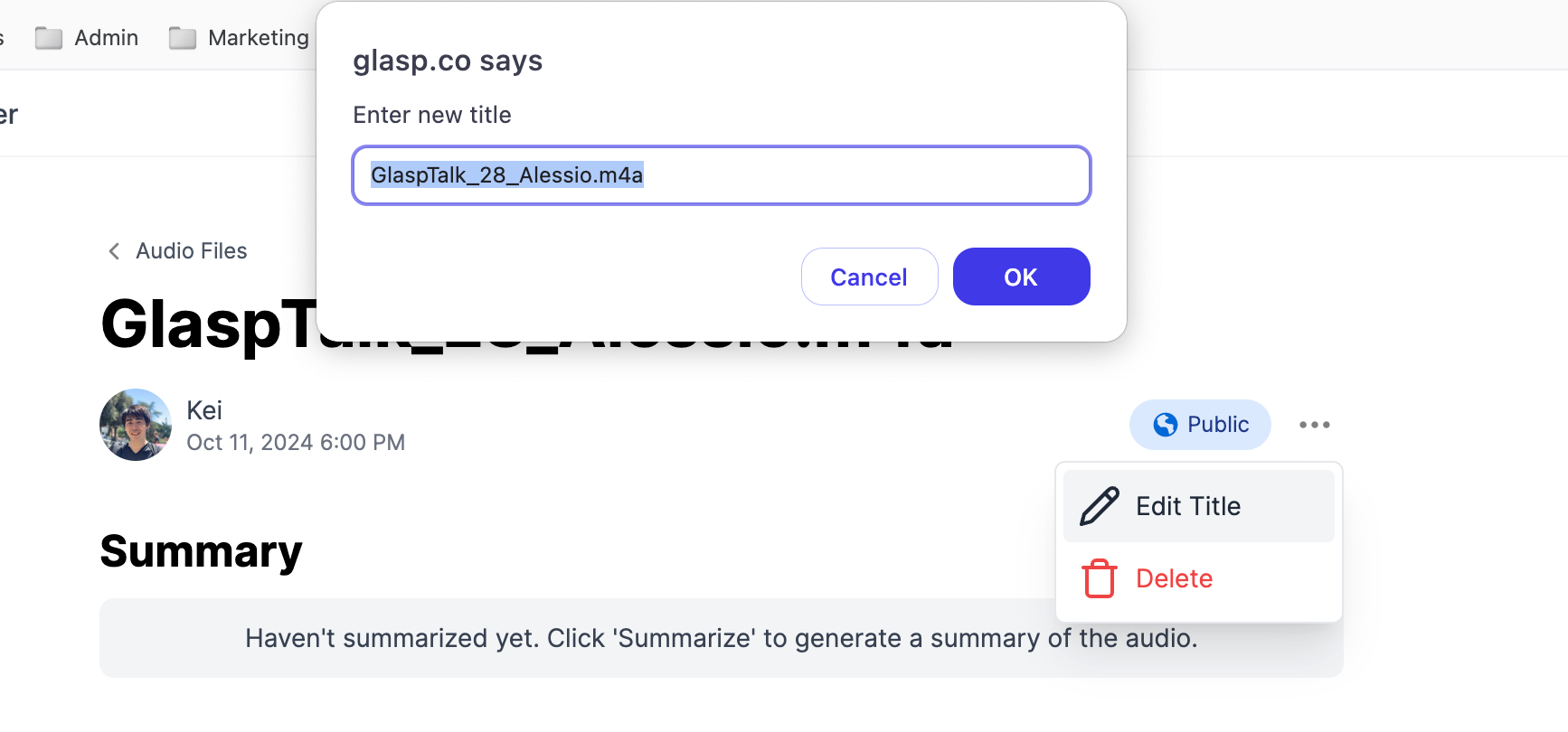
Si desea cambiar el título del archivo de audio en Glasp, haga clic en los tres puntos a la derecha. Se muestra la ventana para editar el título, así que haga clic Editar título.
Después de editar, haga clic en DE ACUERDO para guardar el cambio.
(Opcional) Paso 5: Actualizar la visibilidad
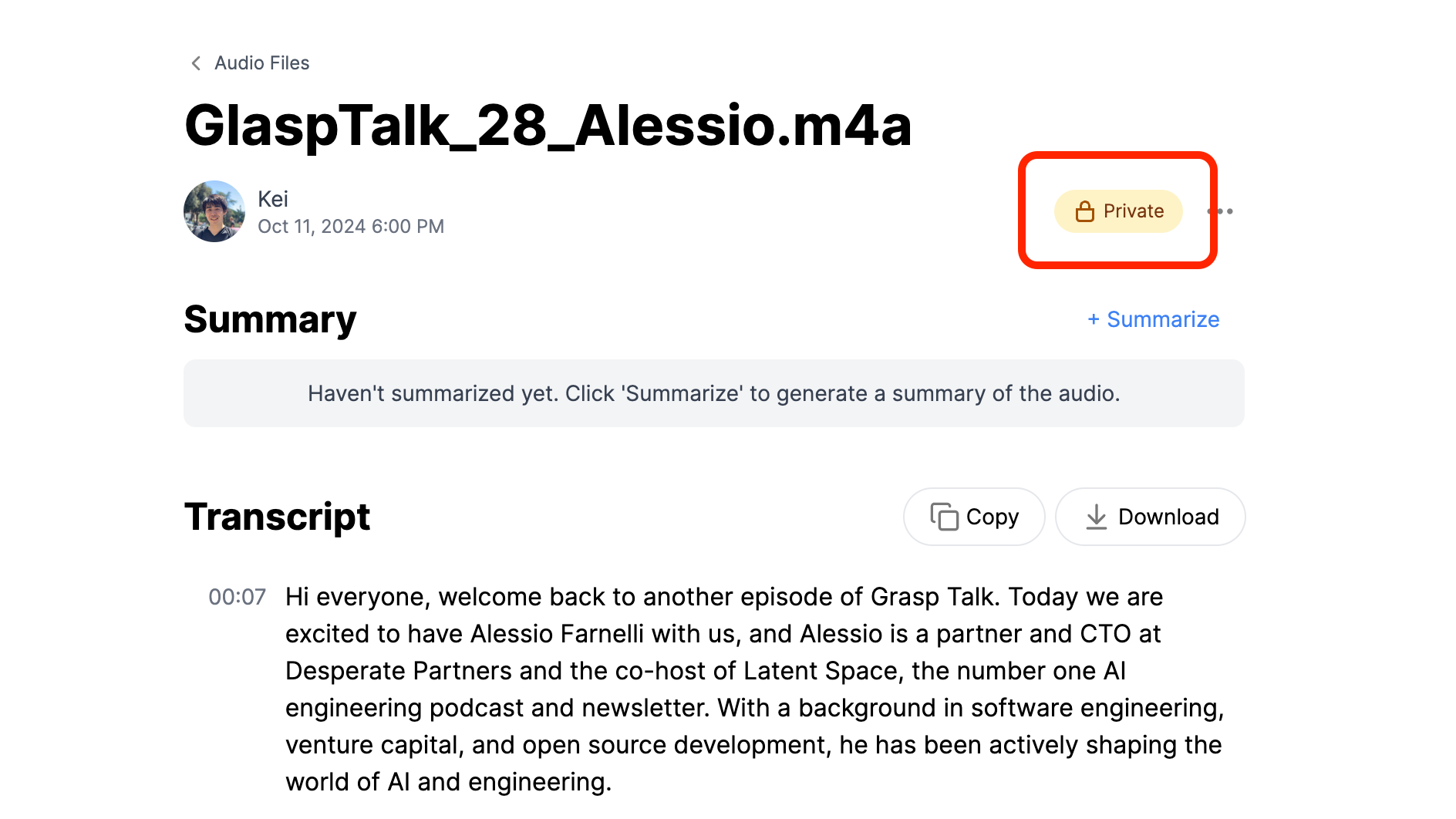
De forma predeterminada, la transcripción de su archivo de audio se guarda de forma privada y no es visible para otros. Pero si desea compartir la transcripción con otros, puede actualizar la visibilidad. Haga clic en Privado En la parte superior derecha.
Se muestra el modal para actualizar la visibilidad, así que haga clic PúblicoSi desea compartir la transcripción del audio, haga clic en el Copiar enlace también.
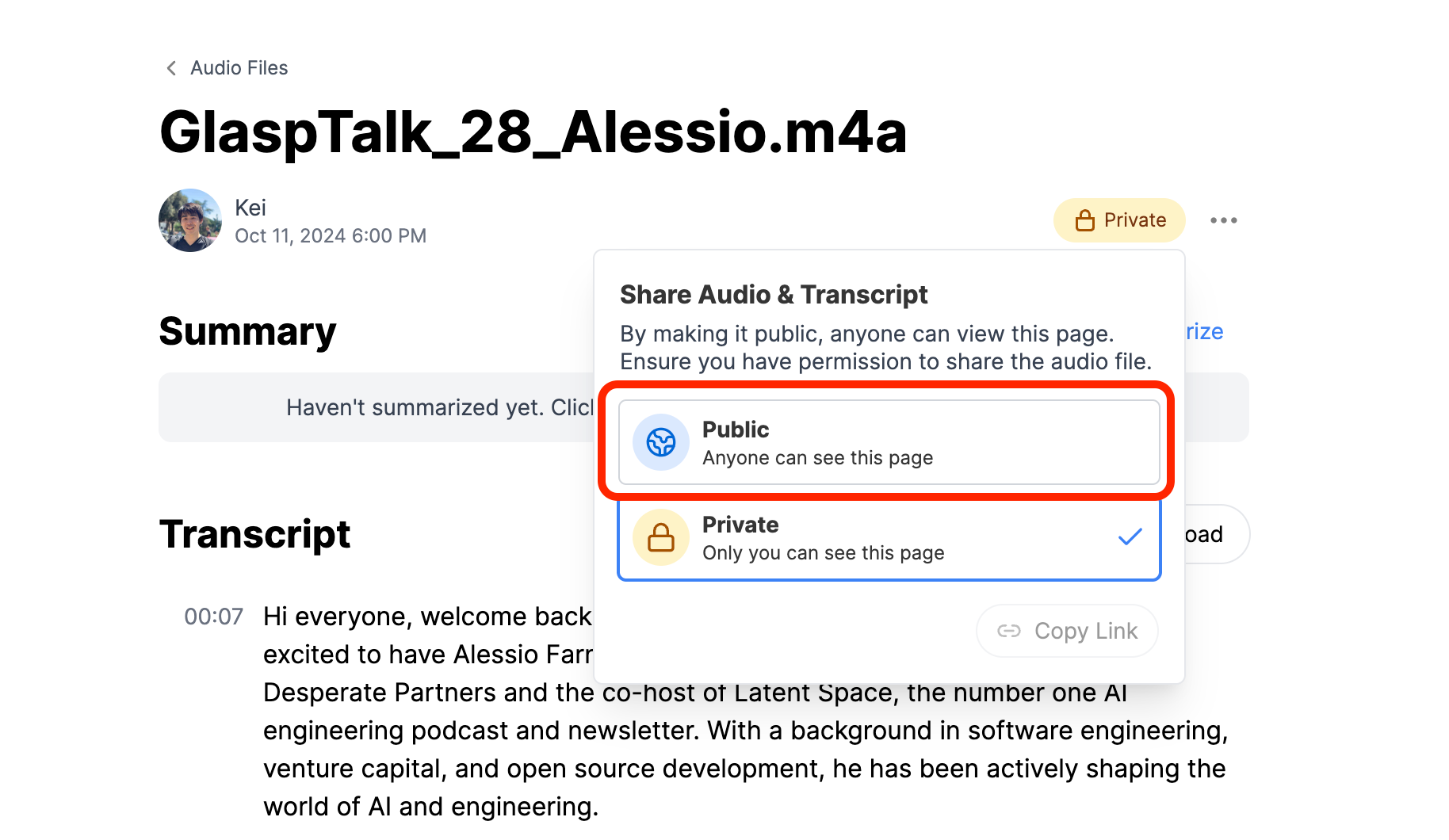
Tenga cuidado de que el archivo de audio y la transcripción sean visibles y escuchables para cualquier persona.
(Opcional) Paso 6: Eliminar el archivo de audio
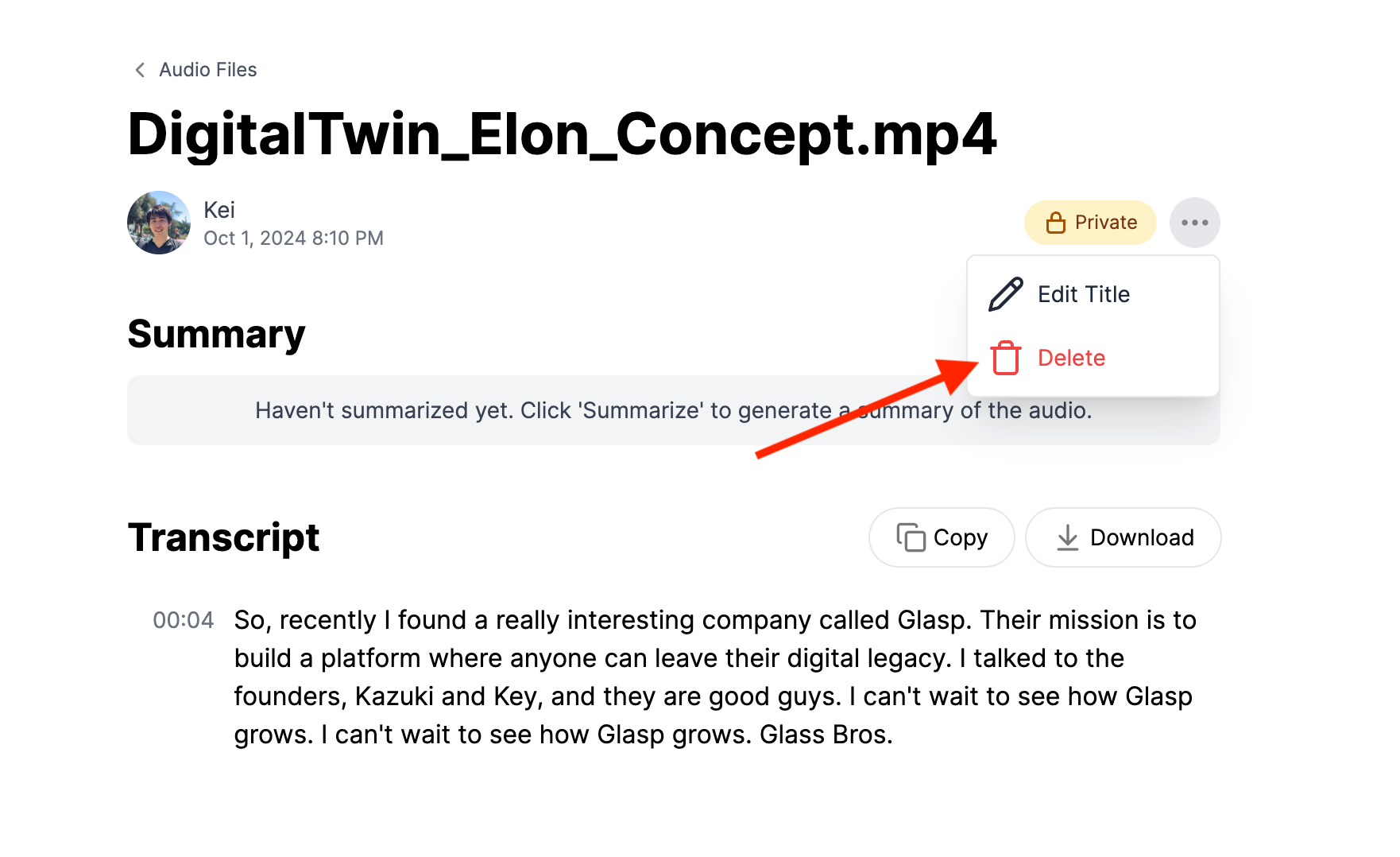
Cuando desee eliminar el archivo de audio, haga clic en los tres puntos de la parte superior derecha. Aparecerá una ventana emergente que contiene el archivo. Borrar botón, así que por favor haga clic en él.
Antes de partir
Si tiene alguna pregunta, consulte las preguntas frecuentes o envíenos un mensaje.
👉 X
👉 Flojo
Nos vemos la próxima vez,
Equipo de Glasp
—