
ChatGPT es un gran avance, pero tiene un problema crítico de experiencia de usuario en lo que respecta a la organización del conocimiento pasado. A muchas personas les resulta complicado gestionar y buscar interacciones pasadas con ChatGPT, que pueden contener información valiosa. Como resultado, es necesario volver a plantear la misma pregunta a ChatGPT y luchar con ella hasta obtener el resultado perfecto que se obtuvo en el pasado.
Este artículo aborda esta cuestión y ofrece consejos prácticos sobre cómo conservar y recuperar eficazmente sus diálogos digitales con ChatGPT utilizando Glasp, una herramienta de resaltado web. Glasp captura las partes necesarias de la web, como artículos web, archivos PDF y vídeos de YouTube, y crea una página de perfil donde puede ver y buscar todos los elementos destacados.
Siga esta guía y aprenda a guardar y buscar el historial de chat con ChatGPT fácilmente.
Paso 1: Instalar la extensión Glasp para Chrome
Glasp es una extensión del navegador, por lo que te recomendamos instalarla. Está disponible en Chrome, Brave, Microsoft Edge y Safari.
👉 Glasp: Tienda web de Chrome (Chrome, Brave, Microsoft Edge)
👉 Glasp — Tienda web de Safari
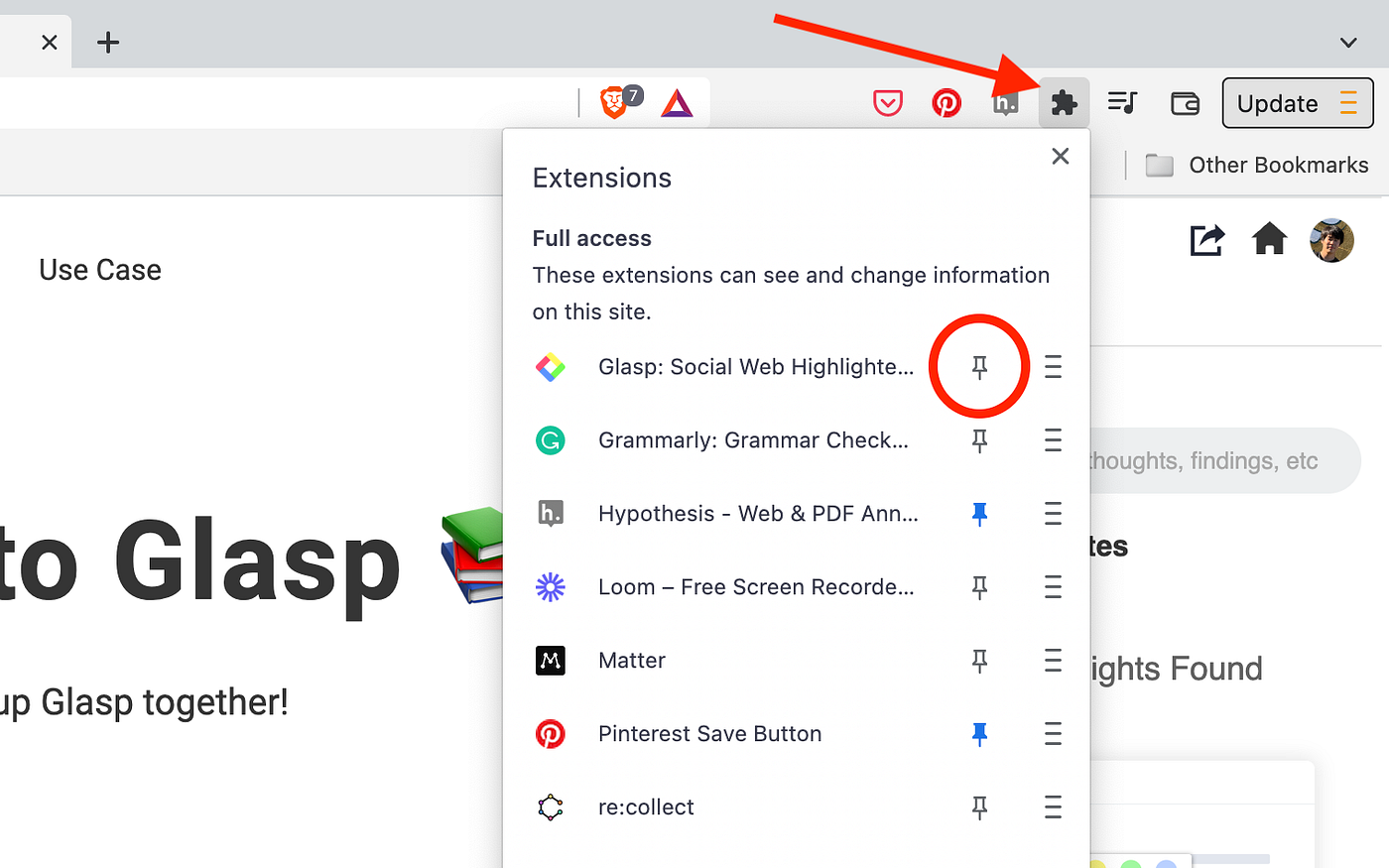
Después de instalar la extensión, asegúrate de fijarla en la barra de herramientas. Esto hace que sea más fácil abrir Glasp en la barra lateral.
Paso 2: Regístrate en Glasp
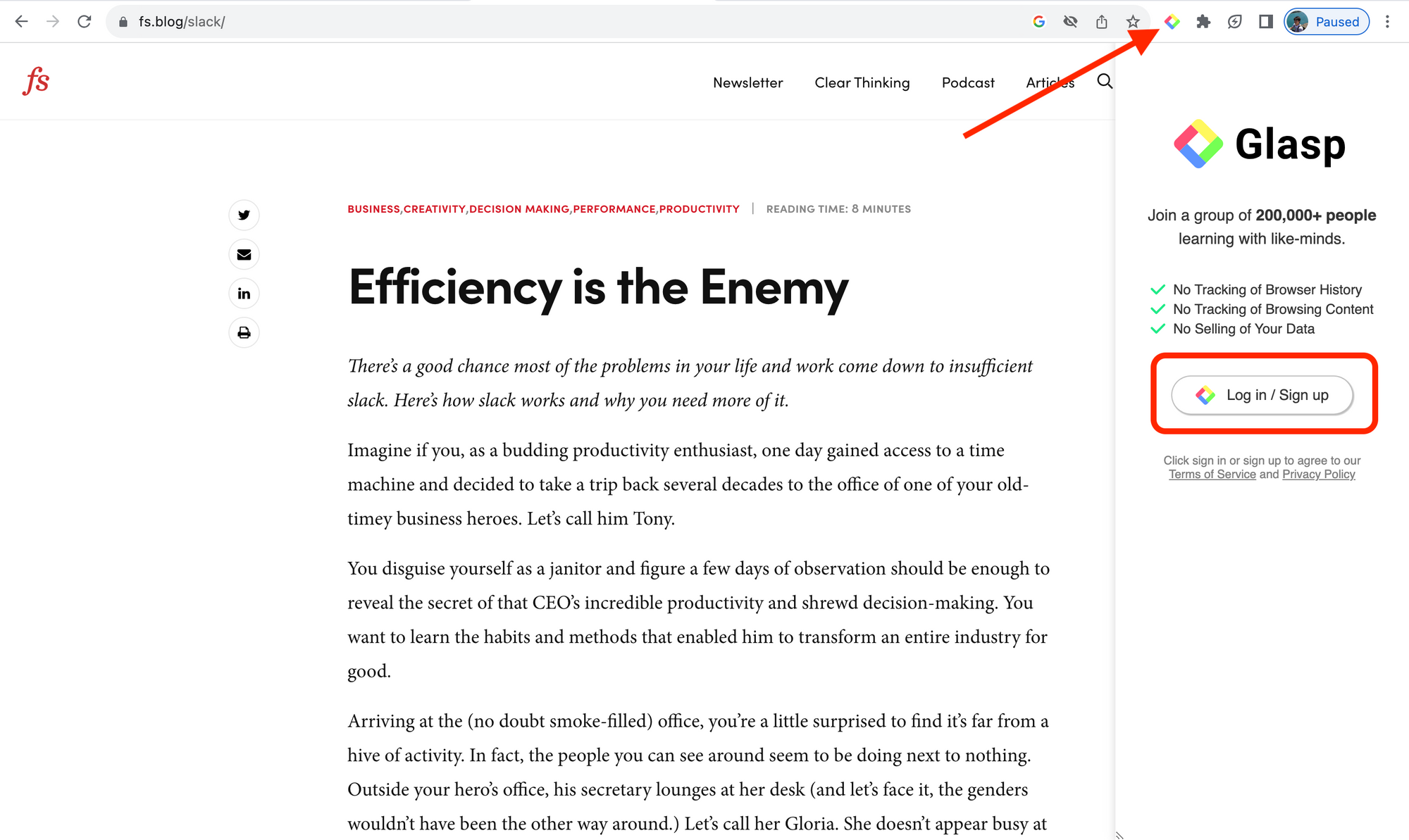
Como Glasp tiene una página de perfil, debes crear una cuenta. Haz clic en el icono de Glasp en la barra de herramientas para abrir la barra lateral. Luego, haz clic en Iniciar sesión / Registrarse en la barra lateral.
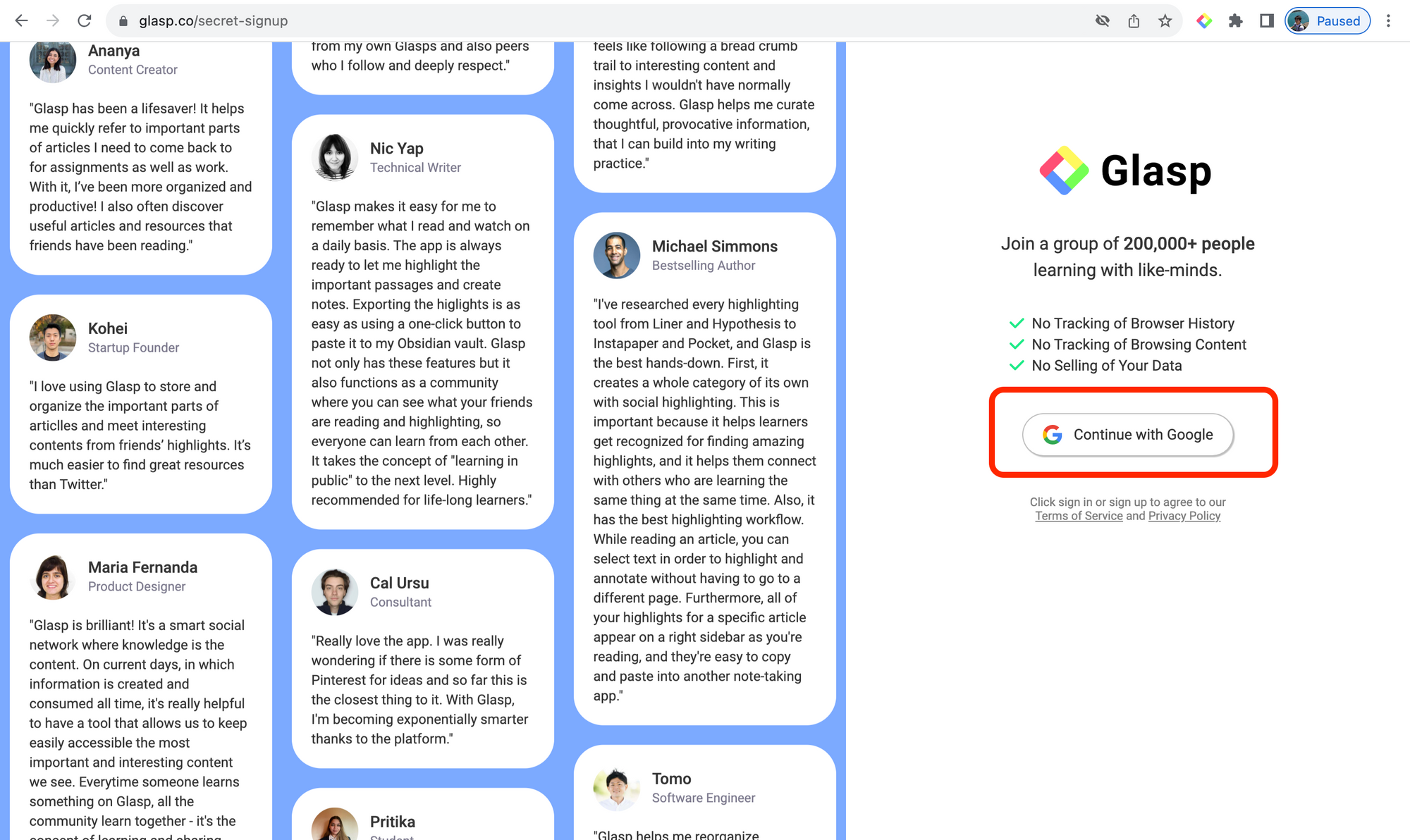
Luego, haga clic Continuar con Google.
Paso 3: Abra ChatGPT
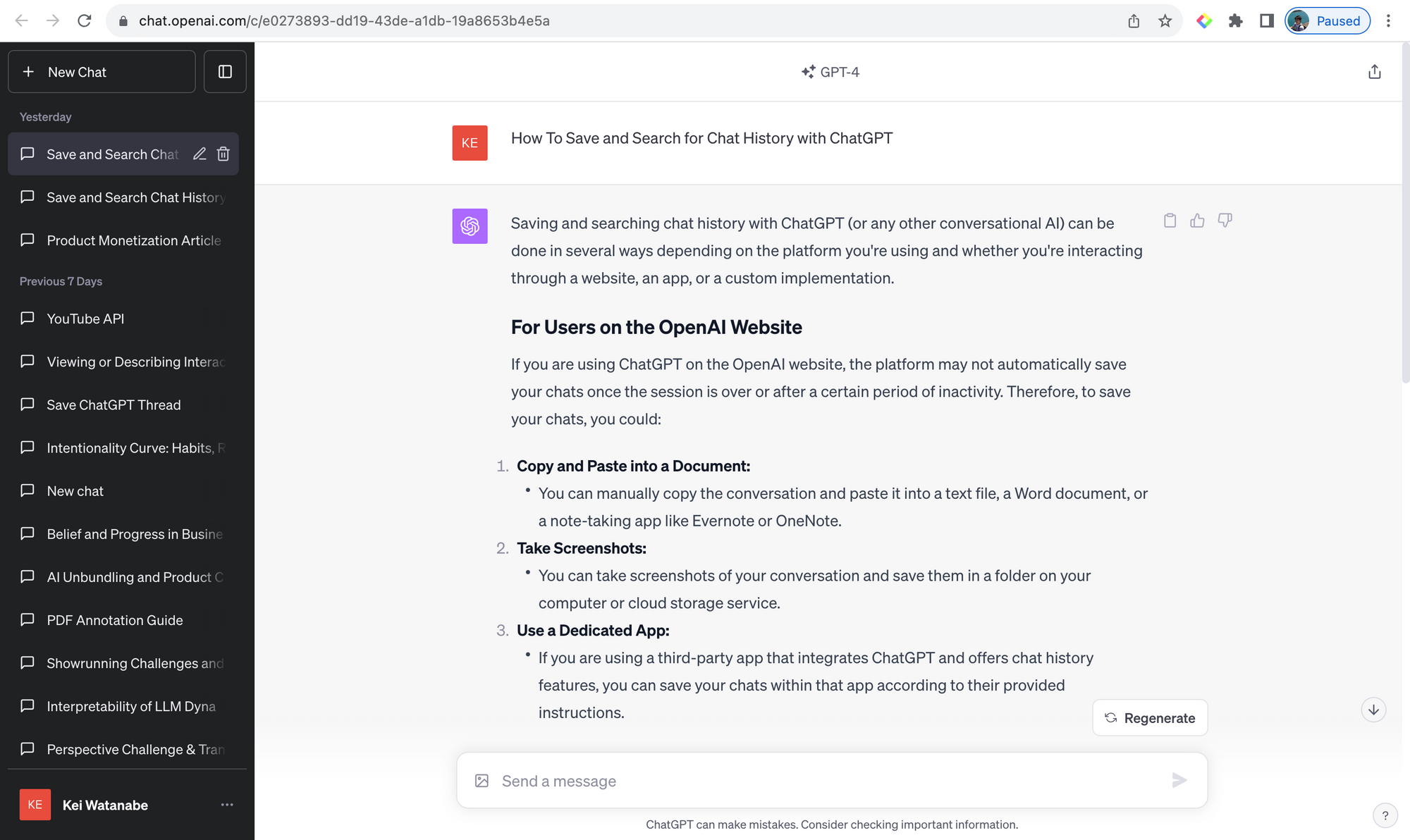
Abra ChatGPT y escriba las indicaciones.
Paso 4: Resalte el historial de chat con Glasp
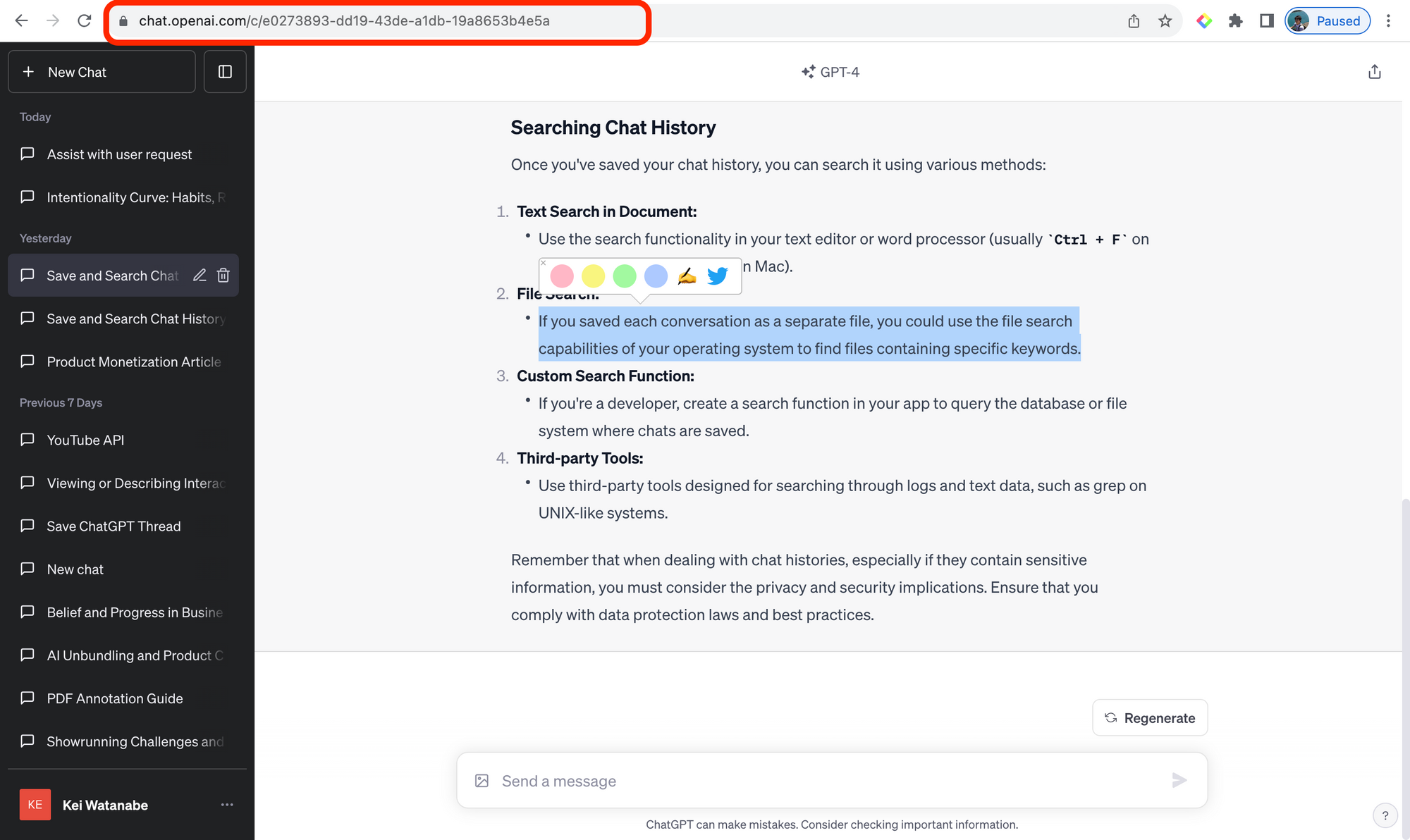
Asegúrate de instalar la extensión Glasp para Chrome. Además, asegúrate de ver una URL única en ChatGPT. Selecciona cualquier oración en ChatGPT. Puedes ver que aparece una paleta de colores, así que haz clic en cualquier color de la paleta.
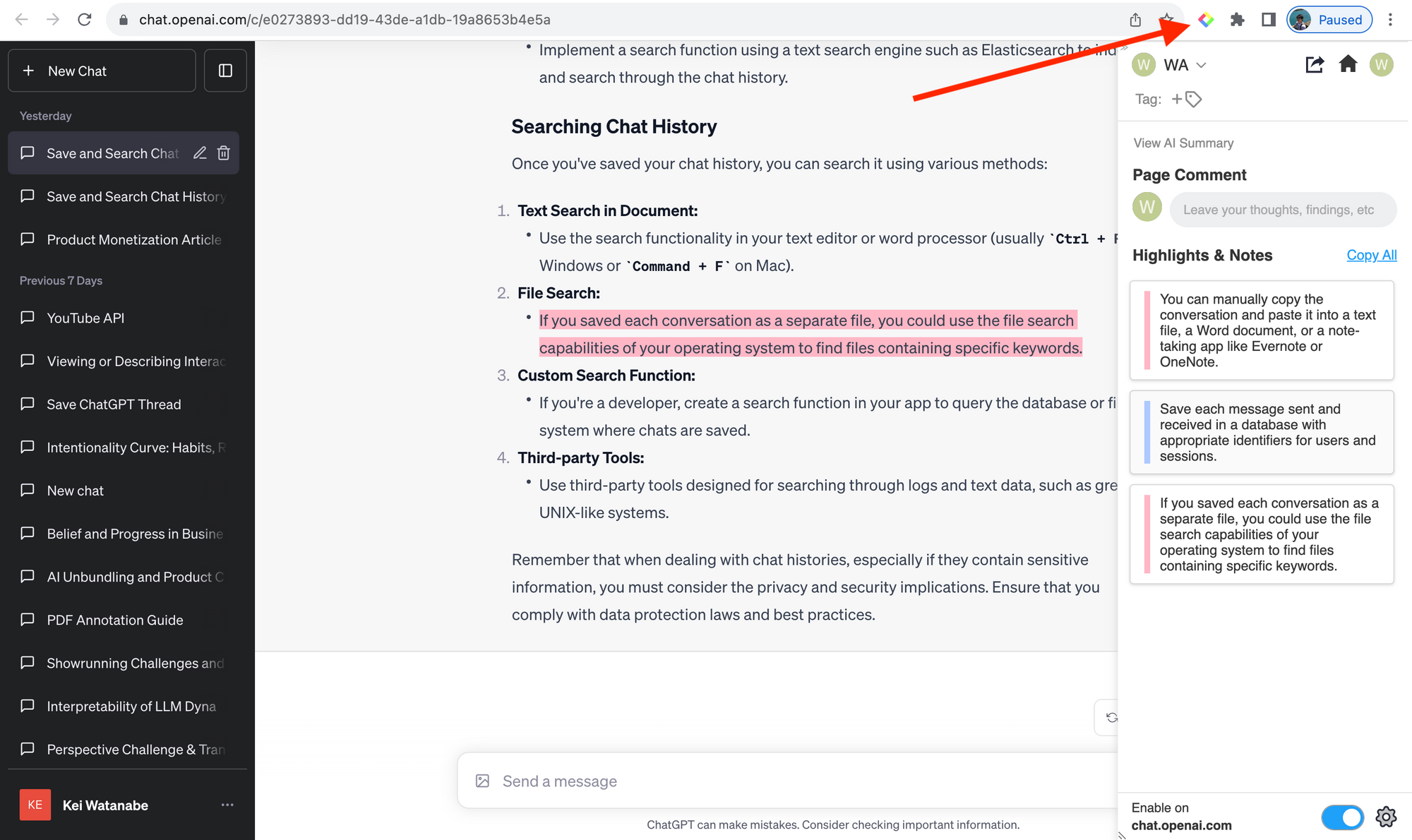
Si abre la barra lateral de Glasp haciendo clic en el ícono de Glasp en la barra de herramientas, podrá ver sus aspectos destacados en la barra lateral.
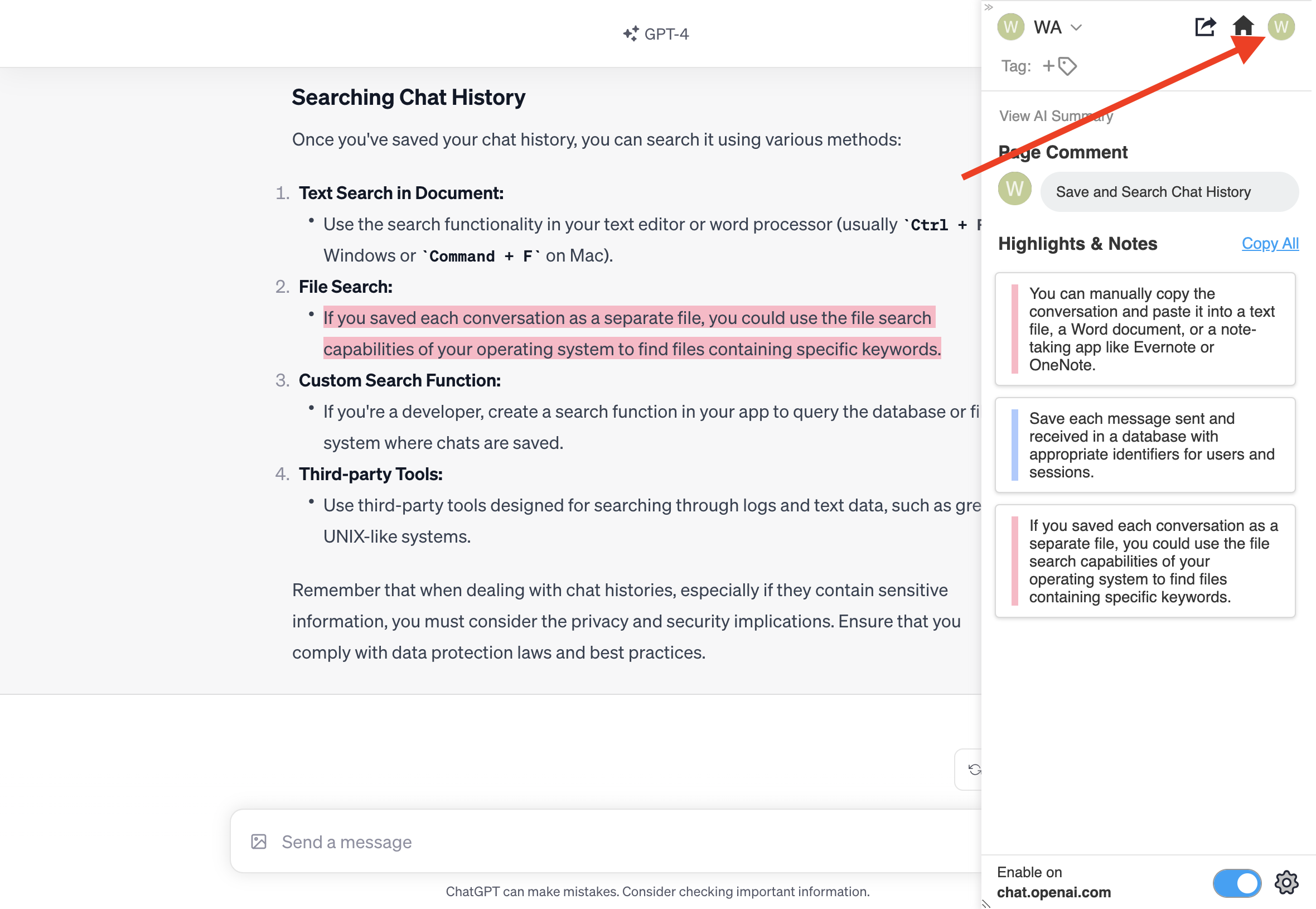
Paso 5: Ve a la página Mis destacados
Haga clic en el icono de su perfil en la barra lateral de la parte superior derecha. Le llevará a la Mis momentos destacados página.
En esta página puedes ver todos los momentos destacados del pasado. Si deseas agregar una etiqueta de categoría a cada historial de chat para facilitar la organización, puedes hacerlo escribiendo cualquier término en el campo Etiqueta sección.
Puede buscar el historial de chat anterior escribiendo el término de búsqueda en el campo Búsqueda destacada sección en la parte superior.
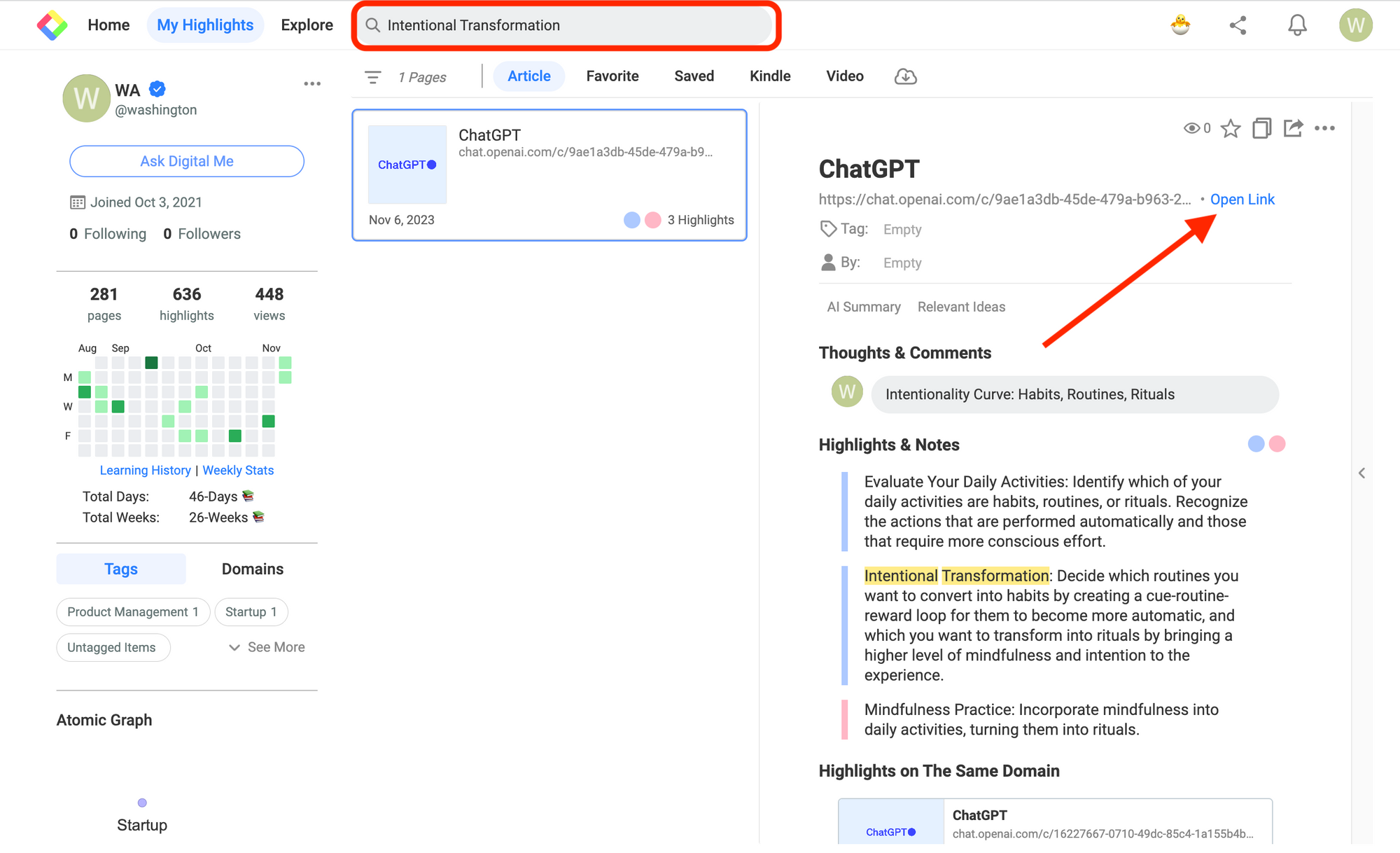
Si hace clic en el Abrir enlace Botón de texto: puedes abrir este historial de chat en ChatGPT. Mantiene tus destacados visibles en ChatGPT.
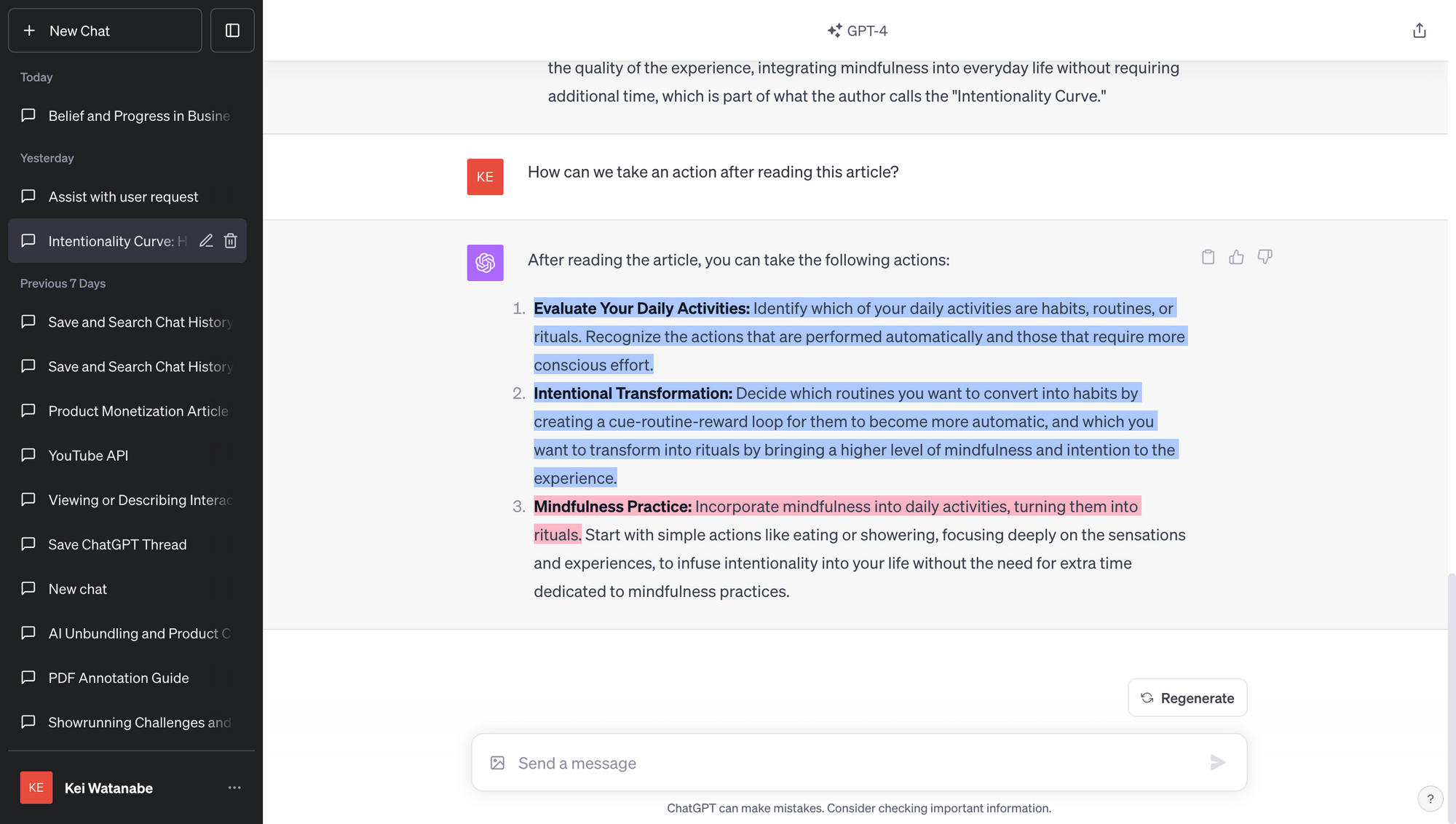
Con esta función, puedes guardar y buscar lo que le has pedido a ChatGPT. La pérdida de mensajes anteriores y del historial de chat es uno de los problemas que tiene ChatGPT actualmente, pero puedes solucionarlo con Glasp.
Antes de partir
Si tiene alguna pregunta, consulte las preguntas frecuentes o envíenos un mensaje.
👉 X
👉 Flojo
Nos vemos la próxima vez,
Equipo de Glasp
—