La imagen en miniatura fue generada por DALL·E
¿Alguna vez has pensado que te gustaría imprimir o guardar un sitio web con anotaciones destacadas en un archivo PDF? Si eres un investigador o un estudiante que estudia con un resaltador web, guardar una página web con anotaciones destacadas es una excelente manera de mejorar la productividad y recordar lo que has aprendido.
En este artículo, le mostraremos cómo guardar una página web con resaltados utilizando Glasp, un resaltador web social. Glasp le permite resaltar contenido web, como sitios web, archivos PDF y videos de YouTube, organizarlos y compartirlos con otras personas para aprender juntos.
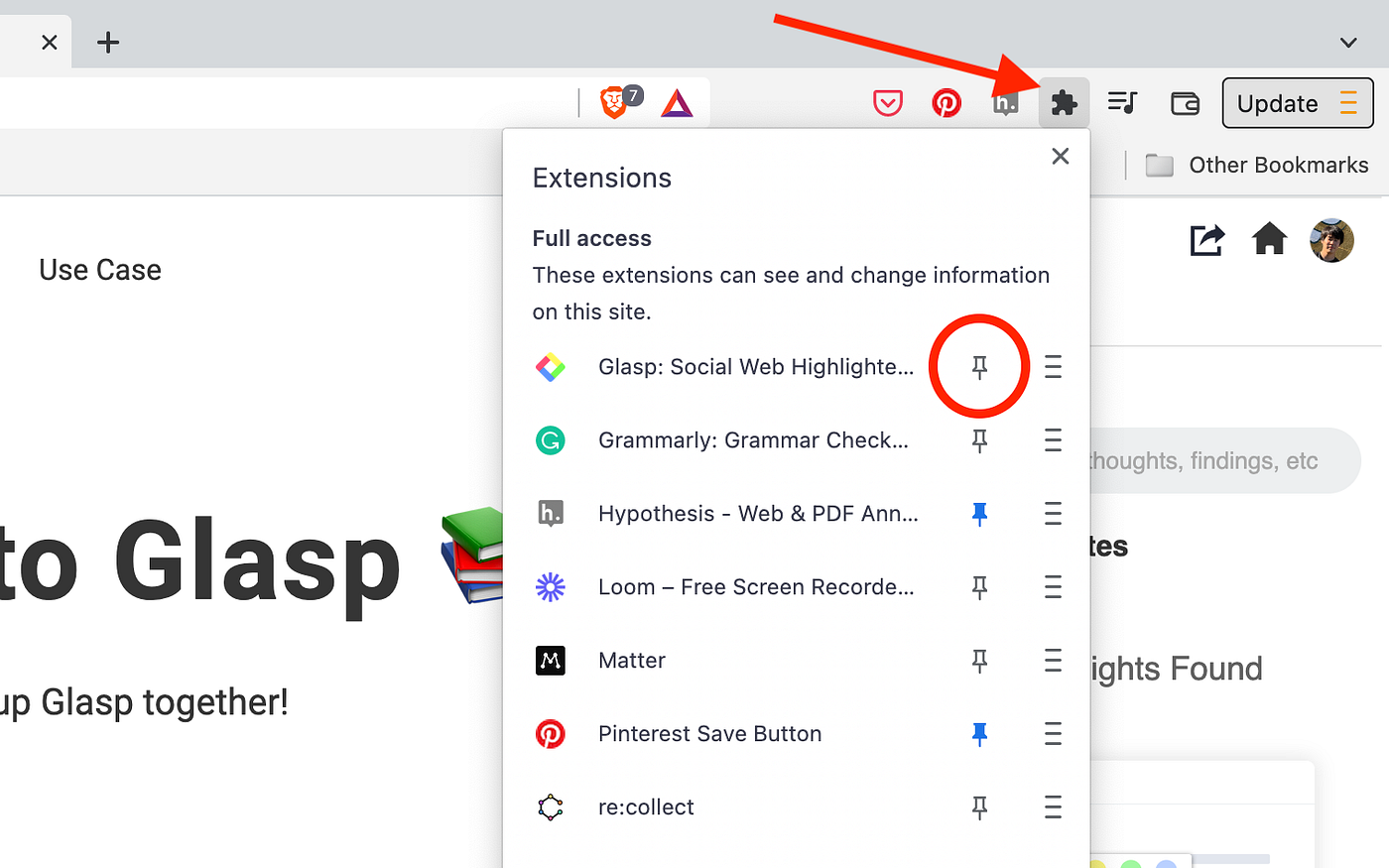
Paso 1: Instalar la extensión del navegador Glasp
Glasp utiliza una extensión del navegador para realizar anotaciones en páginas web, por lo que te recomendamos instalarla. Está disponible en Chrome, Safari, Brave, Edge y Opera.
👉 Glasp: Chrome, Brave, Edge, Opera
Paso 2: Regístrate en Glasp
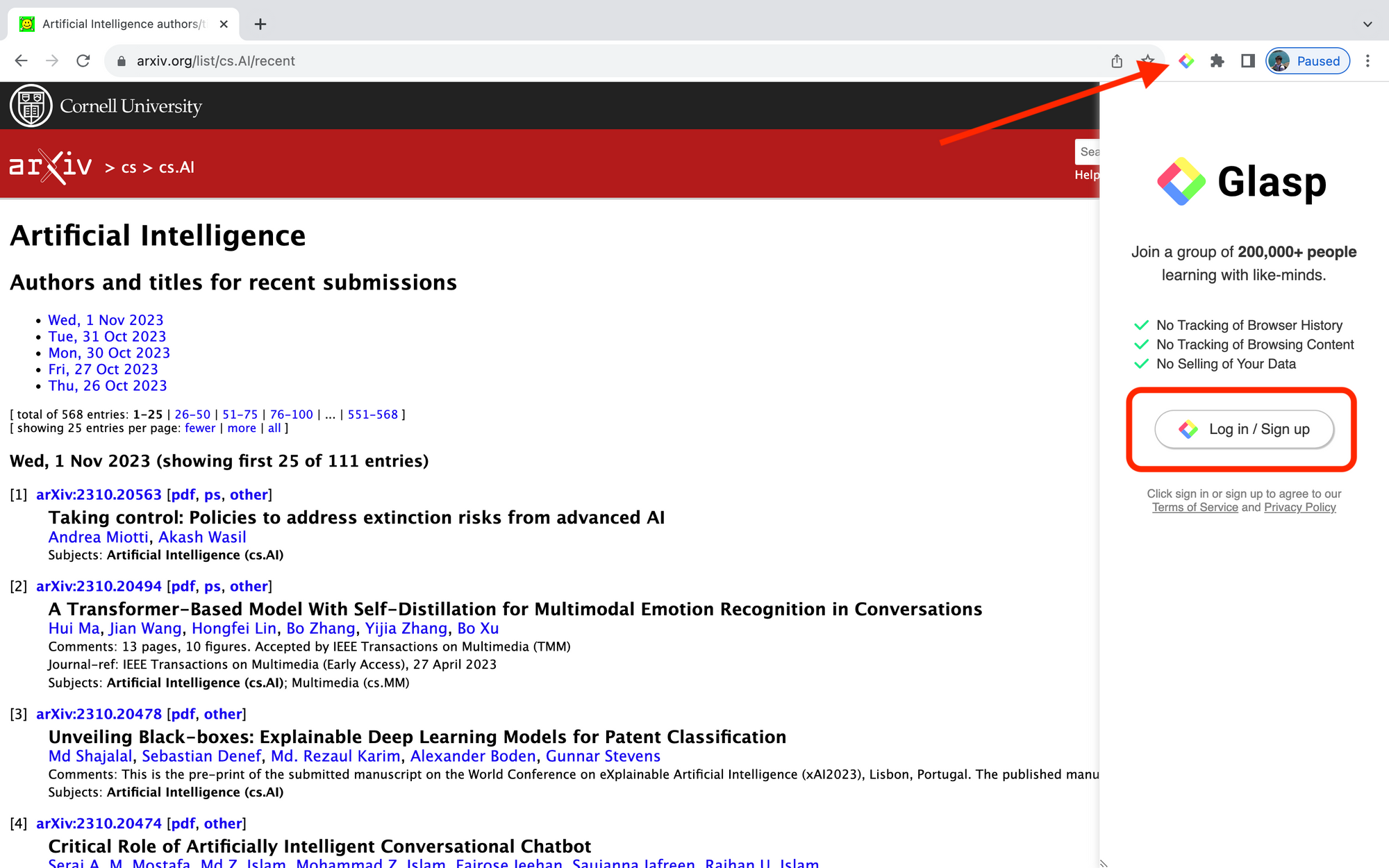
Para utilizar la función de resaltado, debe tener una cuenta de Glasp. Esta función conserva todos los resaltados que ha creado y le permite guardar una página web con los resaltados como PDF.
Haga clic en el icono de Glasp en la barra de herramientas. Se abrirá una barra lateral a la derecha. Y podrá ver Iniciar sesión / Registrarse, así que haga clic y cree una cuenta.
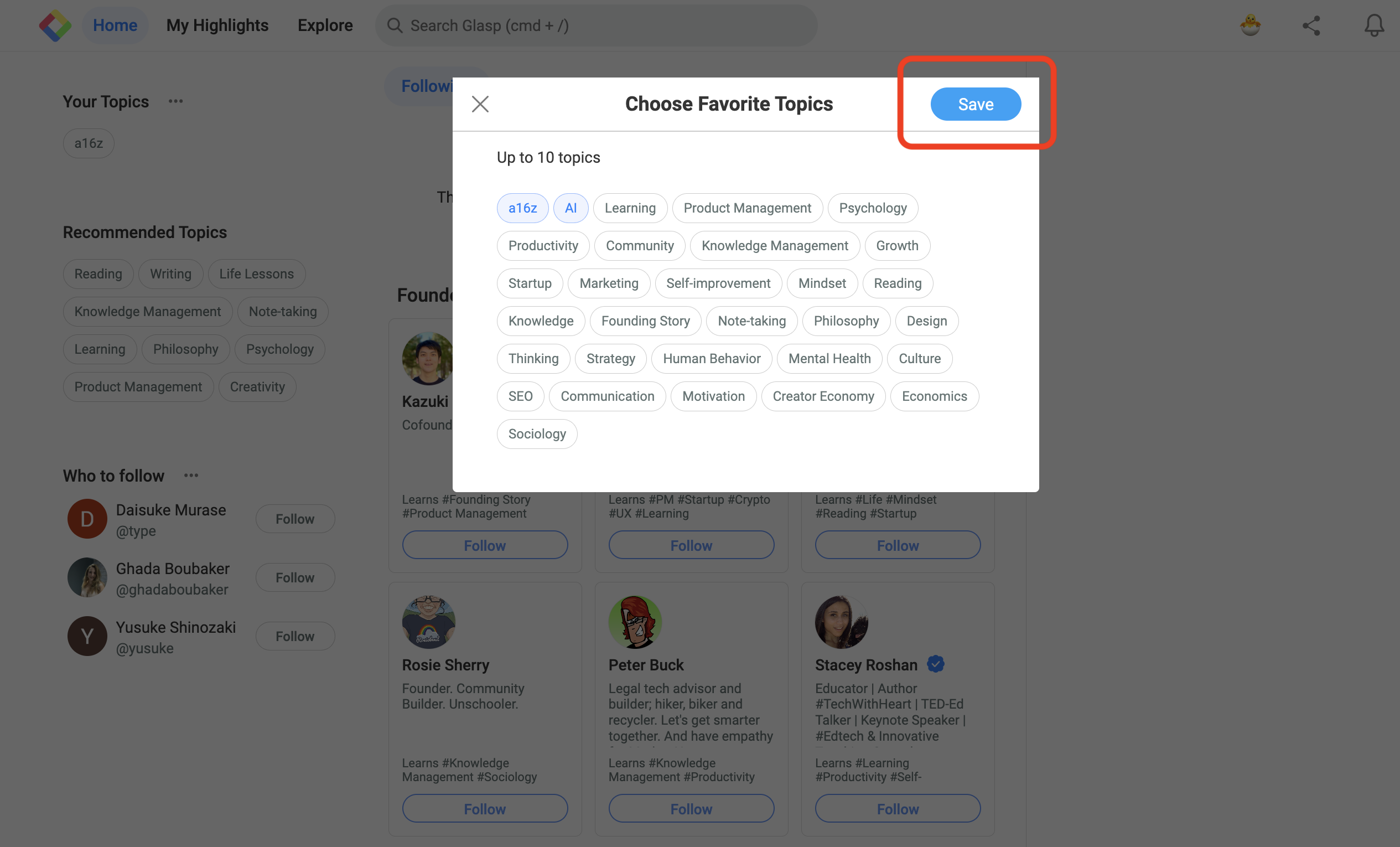
Si te dirigen a la página de inicio después de registrarte, elige hasta 10 temas que te interesen. Puedes actualizarlos en cualquier momento. Si no ves esta página, ignora este paso.
Paso 3: Abra cualquier artículo y resalte las oraciones
Abra cualquier artículo que desee resaltar y guárdelo como PDF. Luego, seleccione una oración del artículo. Aparecerá una ventana emergente con una paleta de colores. Haga clic en el color que desee resaltar.
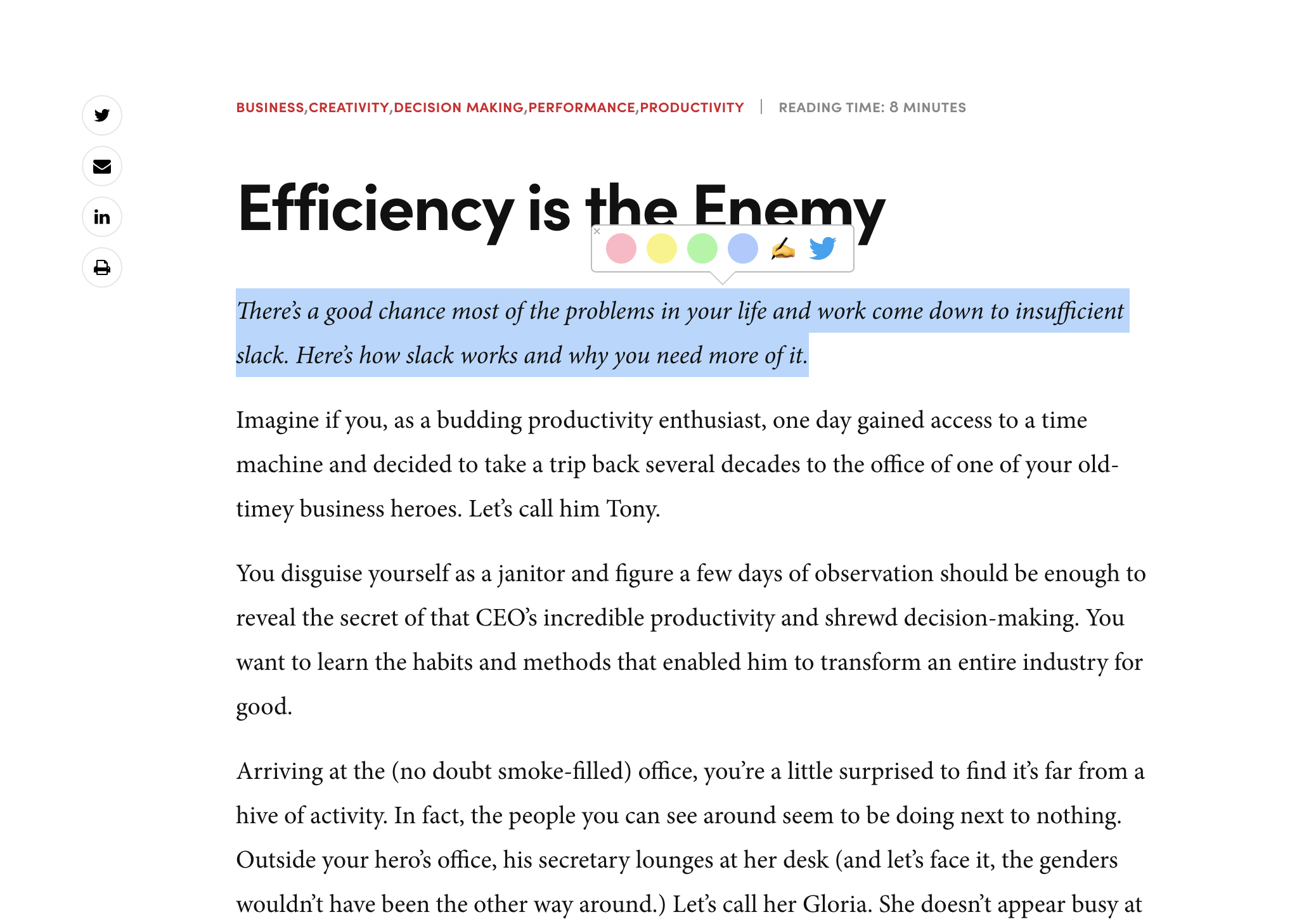
Si no puede resaltar la oración, haga clic en el ícono de Glasp en la barra de herramientas o actualice la página. A veces, iniciar sesión o actualizar la página no funciona. Si ha iniciado sesión correctamente, puede ver la barra lateral de Glasp a continuación.
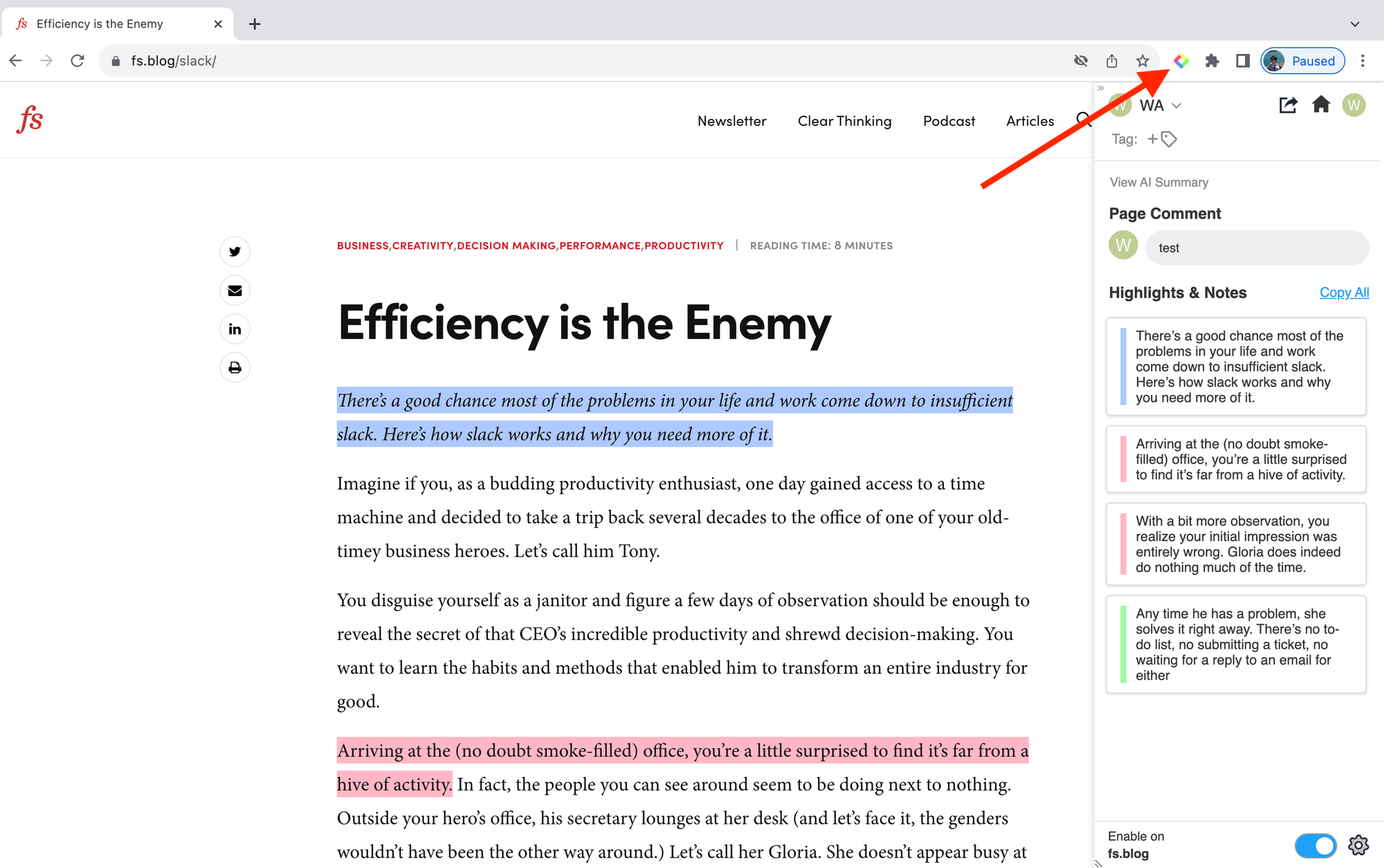
Paso 4: Imprima la página web con los aspectos destacados en formato PDF
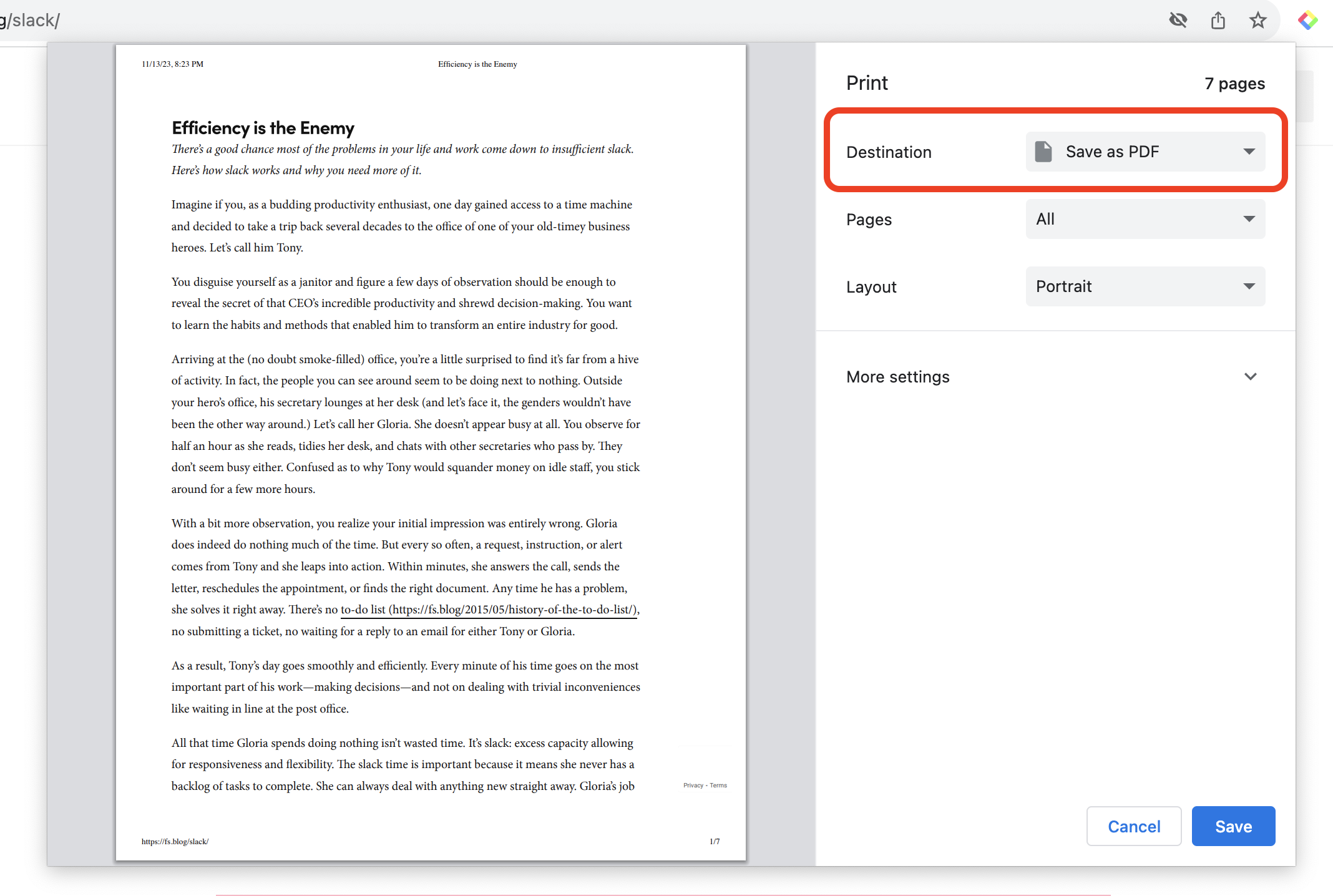
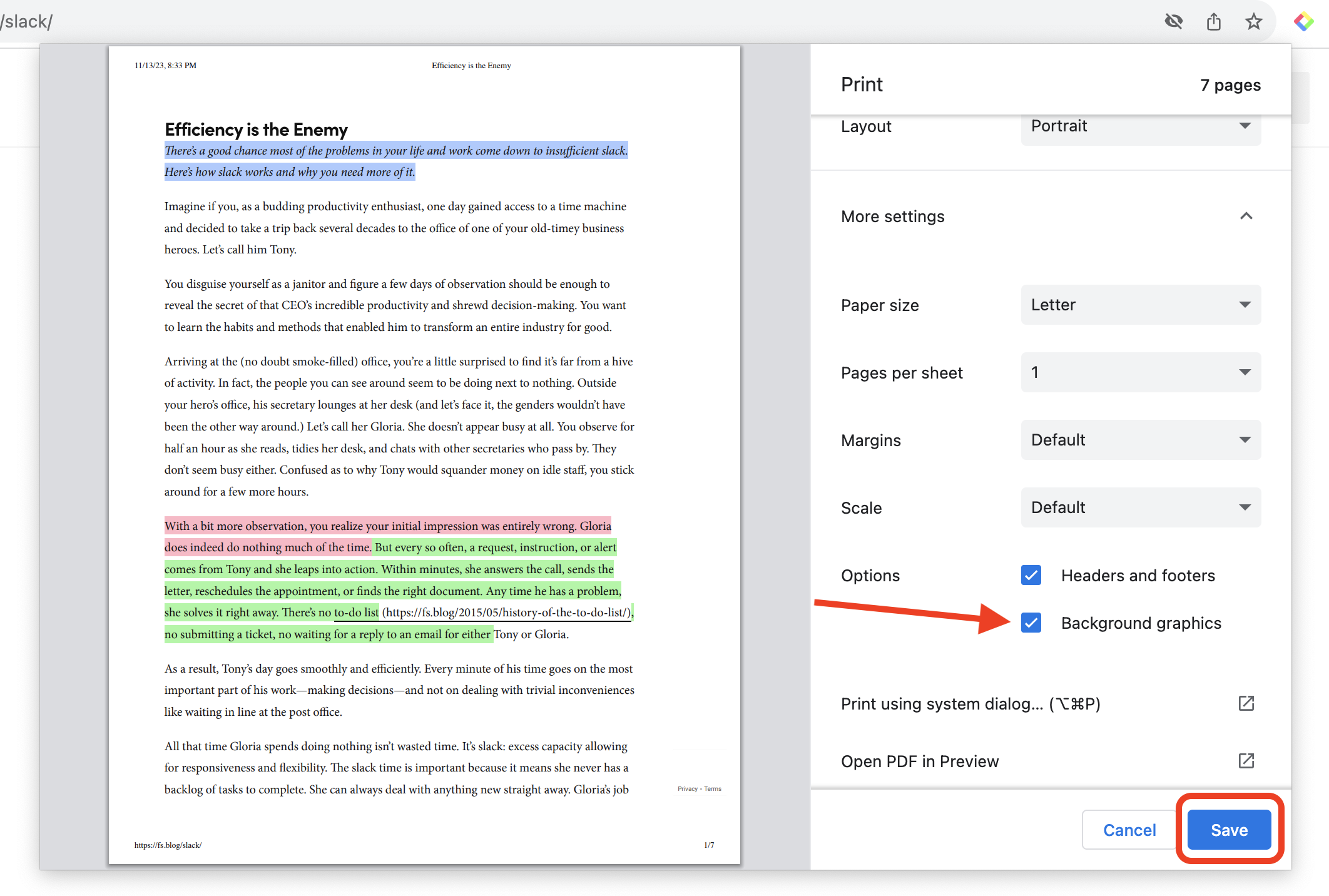
Después de haber resaltado la página web, puede guardarla como PDF. Para ello, haga clic en Comando + P para Mac y Tecla del logotipo de Windows + Impr Pant o Fn + tecla del logotipo de Windows + barra espaciadora Para Windows en el teclado. Muestra un modal para imprimir la página.
Por favor seleccione Guardar como PDF en el modal.
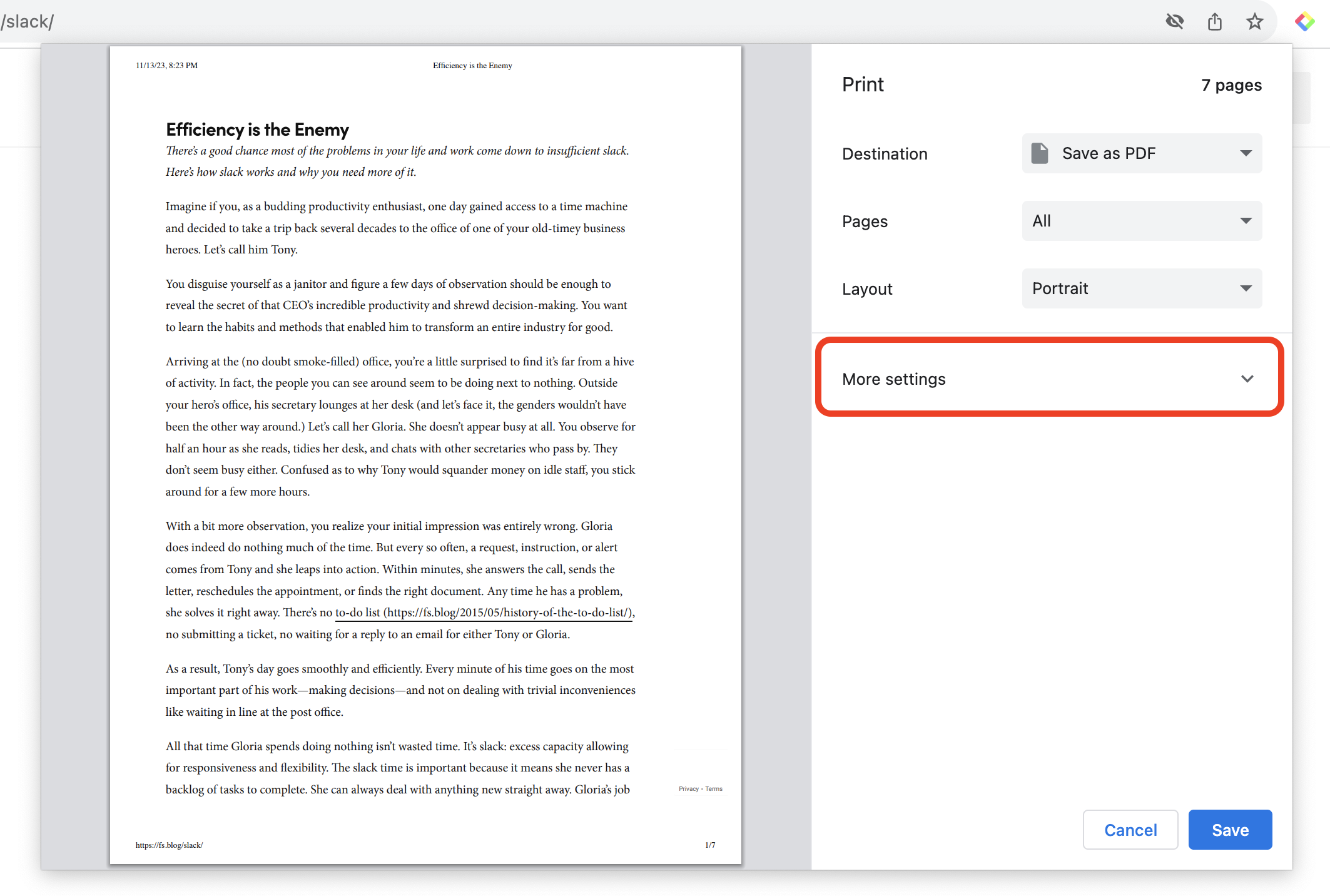
A continuación, haga clic en Más configuraciones en el modal.
Luego, podrás ver una casilla de verificación. Gráficos de fondo en el Sección de opciones, así que haz clic en él. Puedes ver las oraciones resaltadas en la página de vista previa. Luego, haz clic en el Ahorrar botón para guardarlo.
Paso 5: Verificar el archivo PDF
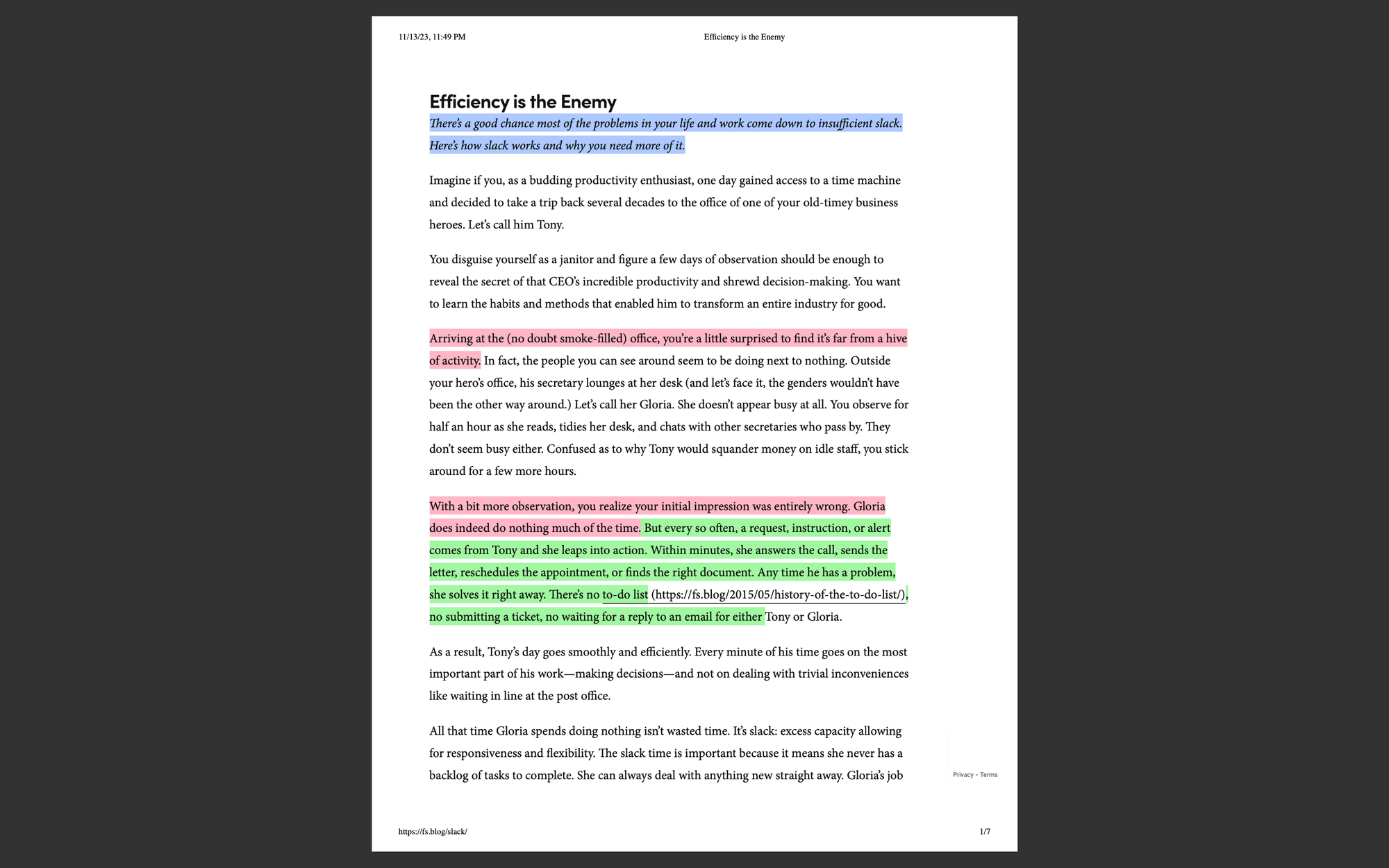
Una vez que hayas guardado el archivo PDF, comprueba si se ha guardado como esperabas. Abre el archivo PDF que guardaste en la carpeta local.
En mi lado, el archivo PDF con los destacados se muestra así.
Antes de partir
Si tiene alguna pregunta, consulte las preguntas frecuentes o envíenos un mensaje.
👉 X
👉 Flojo
Nos vemos la próxima vez,
Equipo de Glasp
—