
En Glasp, puedes configurar el color predeterminado para los resaltados. Esta configuración se utiliza cuando importas resaltados desde otras aplicaciones para tomar notas, como Medium, Readwise, etc.
 Glasp
Glasp
Cómo importar destacados desde Readwise
Glasp
Cómo importar reflejos de Medium a Glasp
En este tutorial, le presentamos cómo configurar el color de resaltado predeterminado.
Paso 1: Vaya a la página de configuración en Glasp
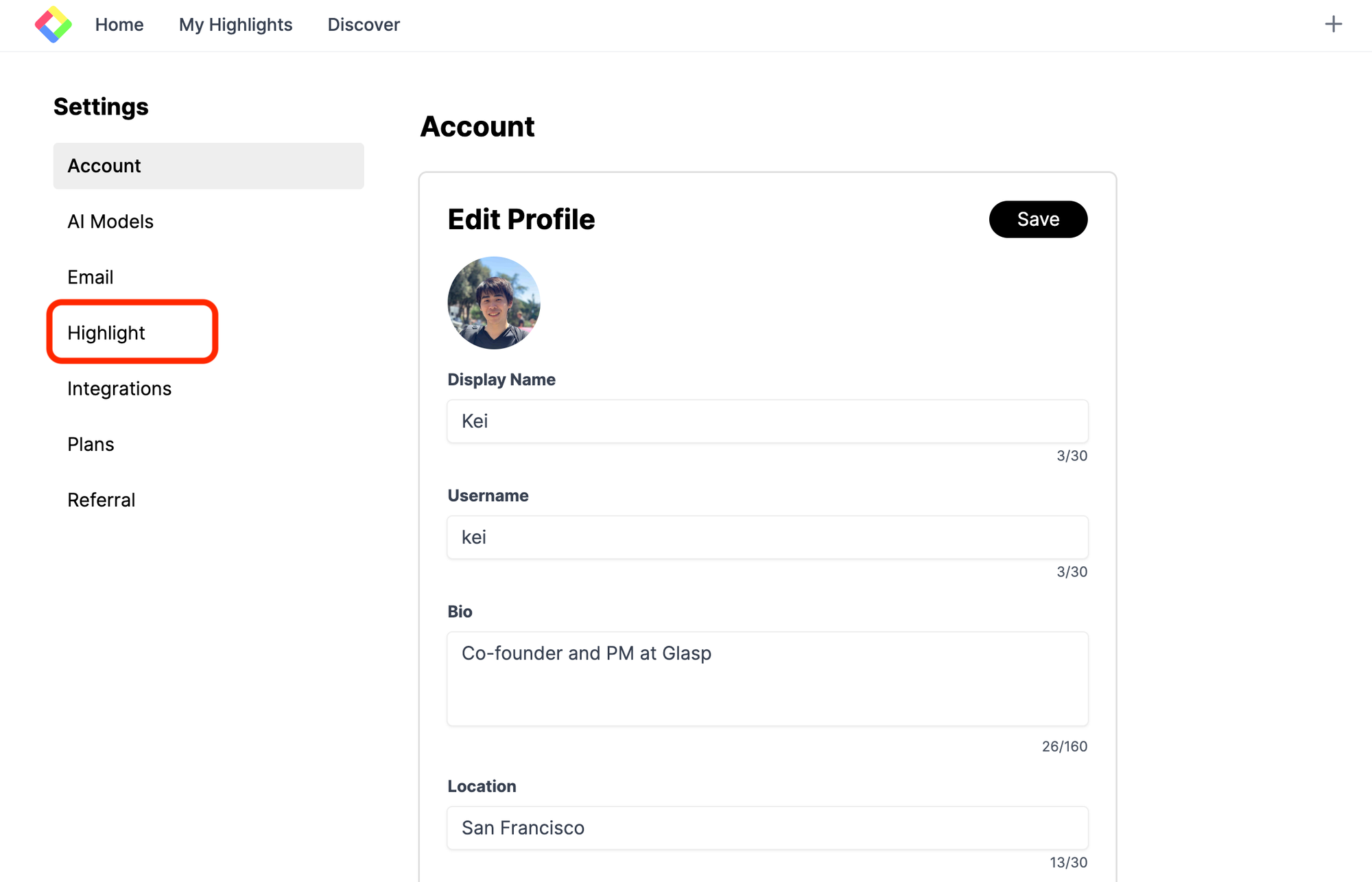
Haz clic en el icono de tu perfil en la parte superior derecha de la página de inicio o Mis momentos destacados página, luego vaya a la Ajustes página haciendo clic Ajustes.

Hacer clic Resaltado A la izquierda.
Paso 2: Actualizar el color de resaltado predeterminado
En la sección Resaltar, puedes ver "Preferencias de resaltado". Elige el color que quieras para que sea el color predeterminado. Si seleccionas cualquier color, se guardará automáticamente y se establecerá como el color de resaltado predeterminado.
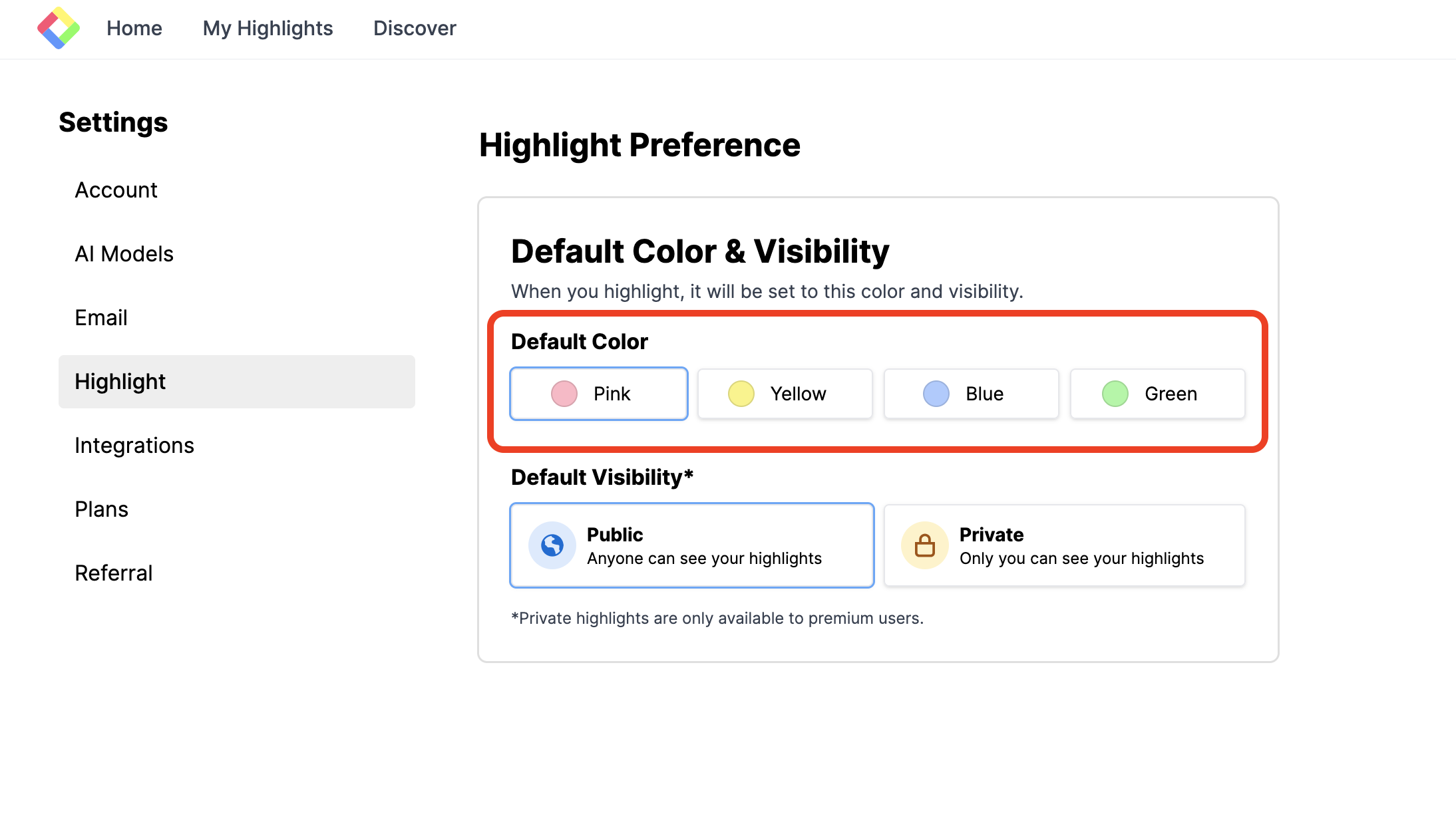
Puedes ver Visibilidad predeterminada en la sección que aparece a continuación. La visibilidad predeterminada es pública, lo que significa que tus destacados están abiertos al público y cualquier usuario de Glasp puede verlos. Si deseas actualizar la configuración, consulta este tutorial.
Glasp
Cómo resaltar de forma privada en Glasp
Si desea configurar la etiqueta de color para cada color, consulte el tutorial a continuación.
Glasp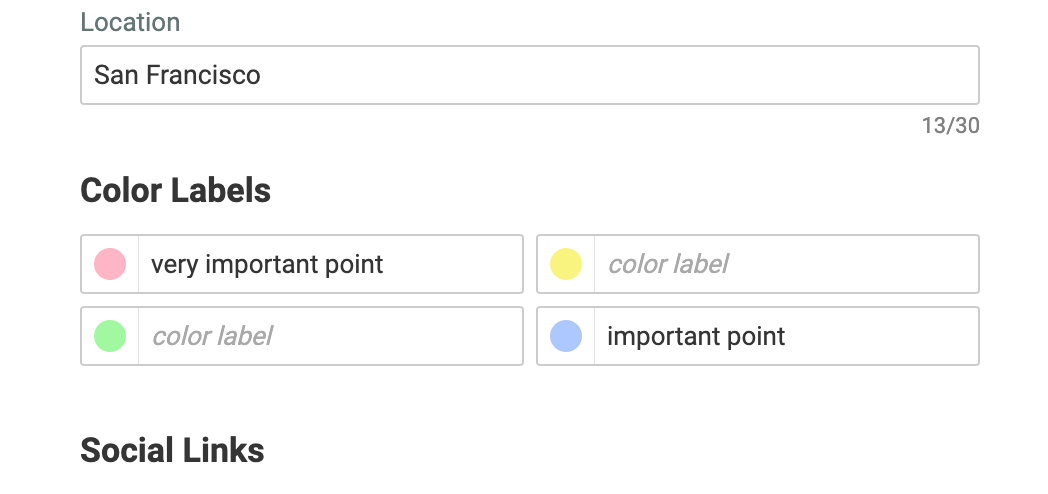
¿Qué significa cada color resaltado?
Antes de partir
Si tiene alguna pregunta, consulte las preguntas frecuentes o envíenos un mensaje.
👉 X
👉 Flojo
Nos vemos la próxima vez,
Equipo de Glasp
—