Si usas un dispositivo o una aplicación Kindle, habrás pensado: "Quiero copiar y pegar lo resaltado en tu aplicación para tomar notas como Notion. Lo resaltado es un recurso crucial que refleja tu aprendizaje. Si pudieras conservarlo en Notion, podrías buscarlo cuando quieras y recordarlo".
Sin embargo, a menos que uses un dispositivo Kindle como Paperwhite, es posible que pienses que no puedes exportar todos los resaltados a tu escritorio. Y probablemente hayas tenido problemas con los límites de copia y pegado, como los límites de exportación del 1 % o el 3 % antes.
En este artículo, te presento cómo copiar y pegar lo destacado de Kindle con Glasp. No tienes que preocuparte por cuánto has copiado y resaltado hasta ahora ni frustrarte con los límites de exportación. No solo puedes copiar y pegar, sino también exportar todo lo destacado de Kindle como un archivo (CSV, MD, TXT).
Glasp es un resaltador web social que permite resaltar páginas web, transcripciones de YouTube y archivos PDF, organizarlos y compartirlos con otros para aprender juntos. Además de los resaltadores basados en la web, Glasp permite a los usuarios importar resaltadores de Kindle, copiarlos y pegarlos, y exportarlos como archivos. Para comenzar a usarlo, siga los pasos a continuación.
Paso 1: Instalar la extensión del navegador Glasp
Para copiar todos los textos destacados de Kindle con un solo clic, necesitas tener la extensión del navegador Glasp. Funciona en Chrome, Brave, Edge y Safari. Instala la extensión como corresponde.
👉 Safari
Paso 2: Inicia sesión en Kindle Cloud Reader
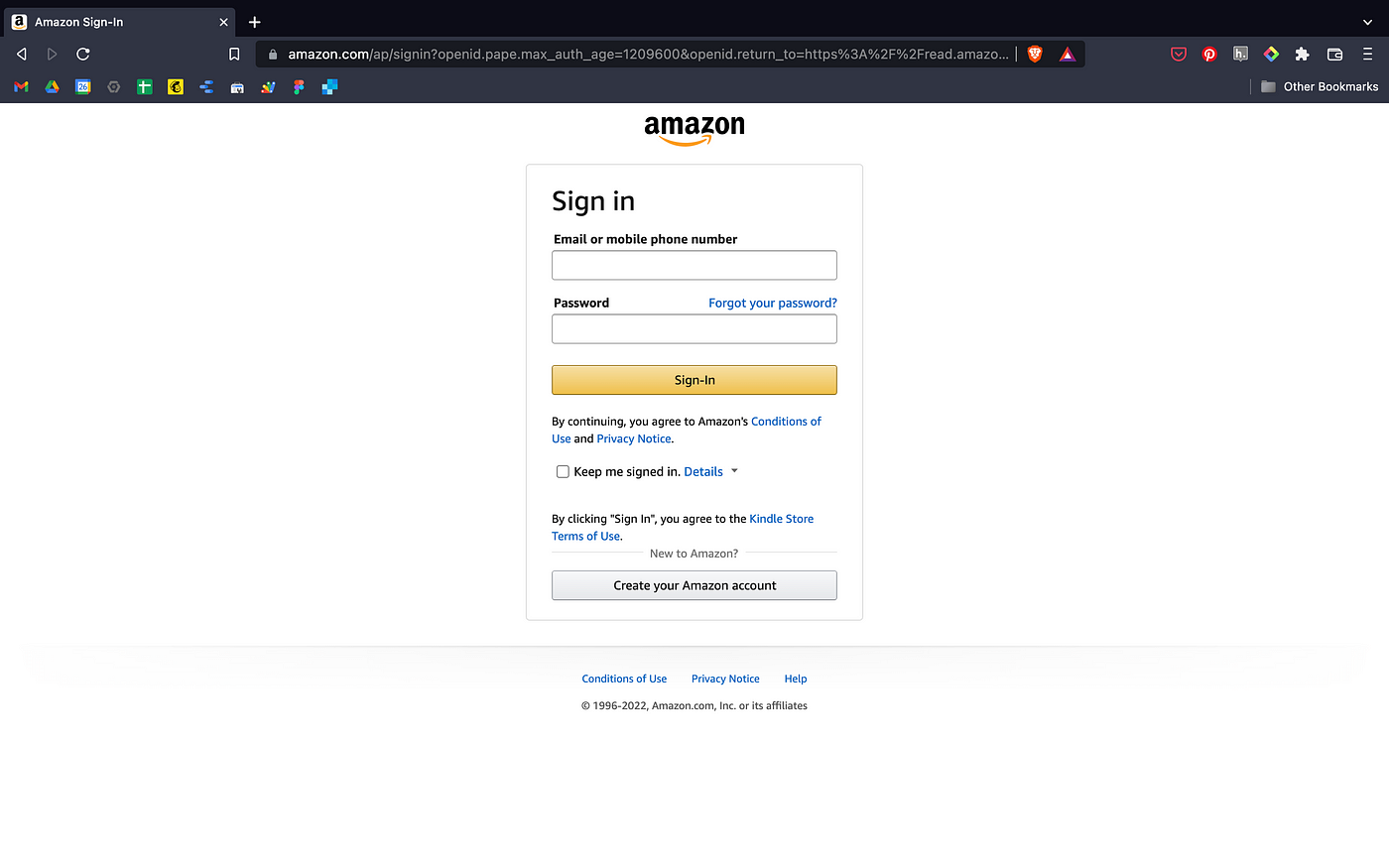
Después de instalar Glasp, visite Kindle Cloud Reader. Puede buscar con Lector de nube Kindle en Google. Y la URL de la página es como https://read.amazon.com o https://read.amazon.jp
Paso 3: Seleccione un libro Kindle para copiar los puntos destacados
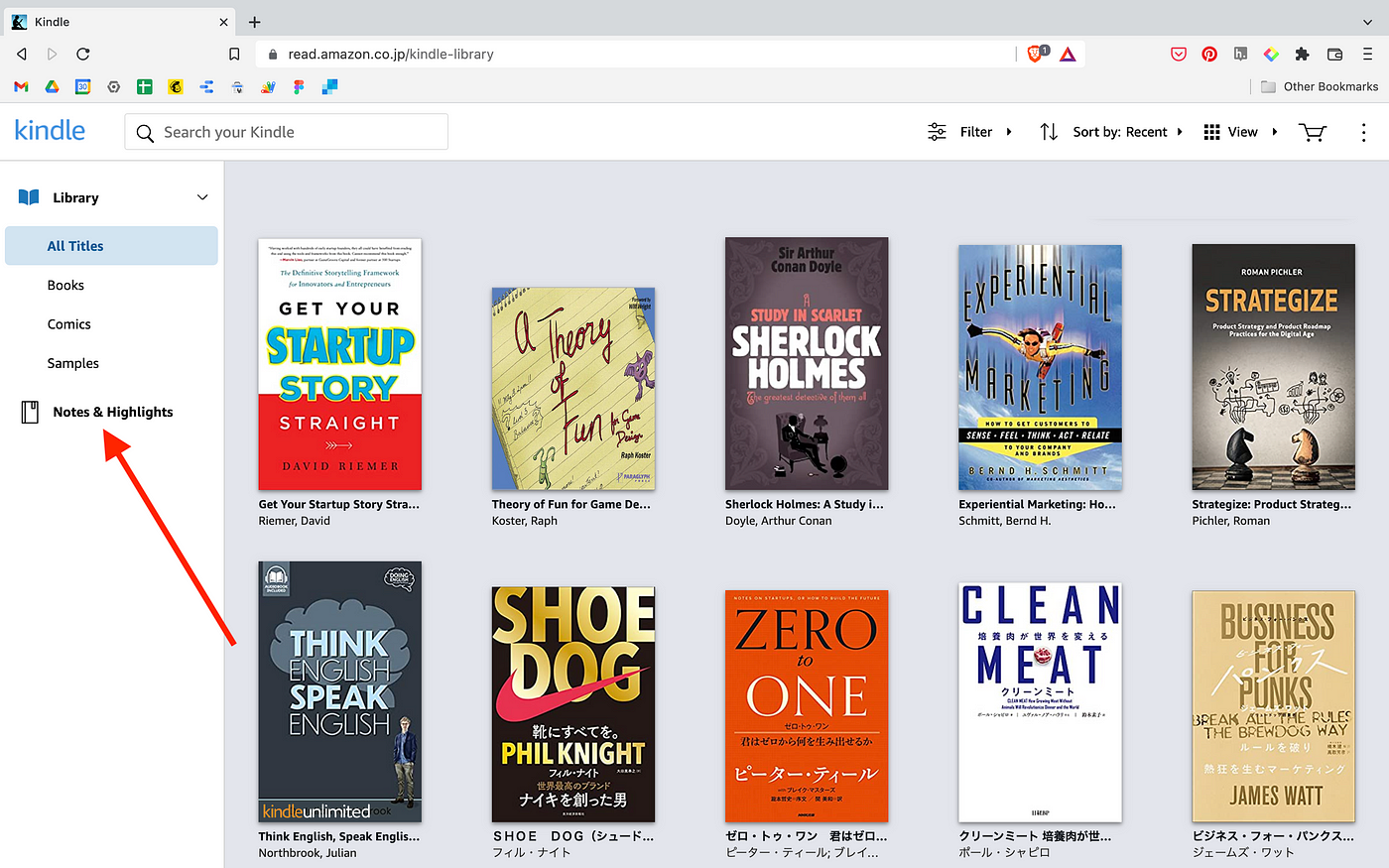
Si puede iniciar sesión correctamente en Kindle Cloud Reader, podrá ver una página como la que se muestra a continuación. Haga clic en Notas y aspectos destacados A la izquierda.
A continuación, puede ver una página. Seleccione un libro para copiar los puntos destacados a la izquierda. Luego, haga clic Copiar aspectos destacados en el modal de Glasp en la parte superior derecha. Si no puede ver el modal, asegúrese de haberlo instalado correctamente.
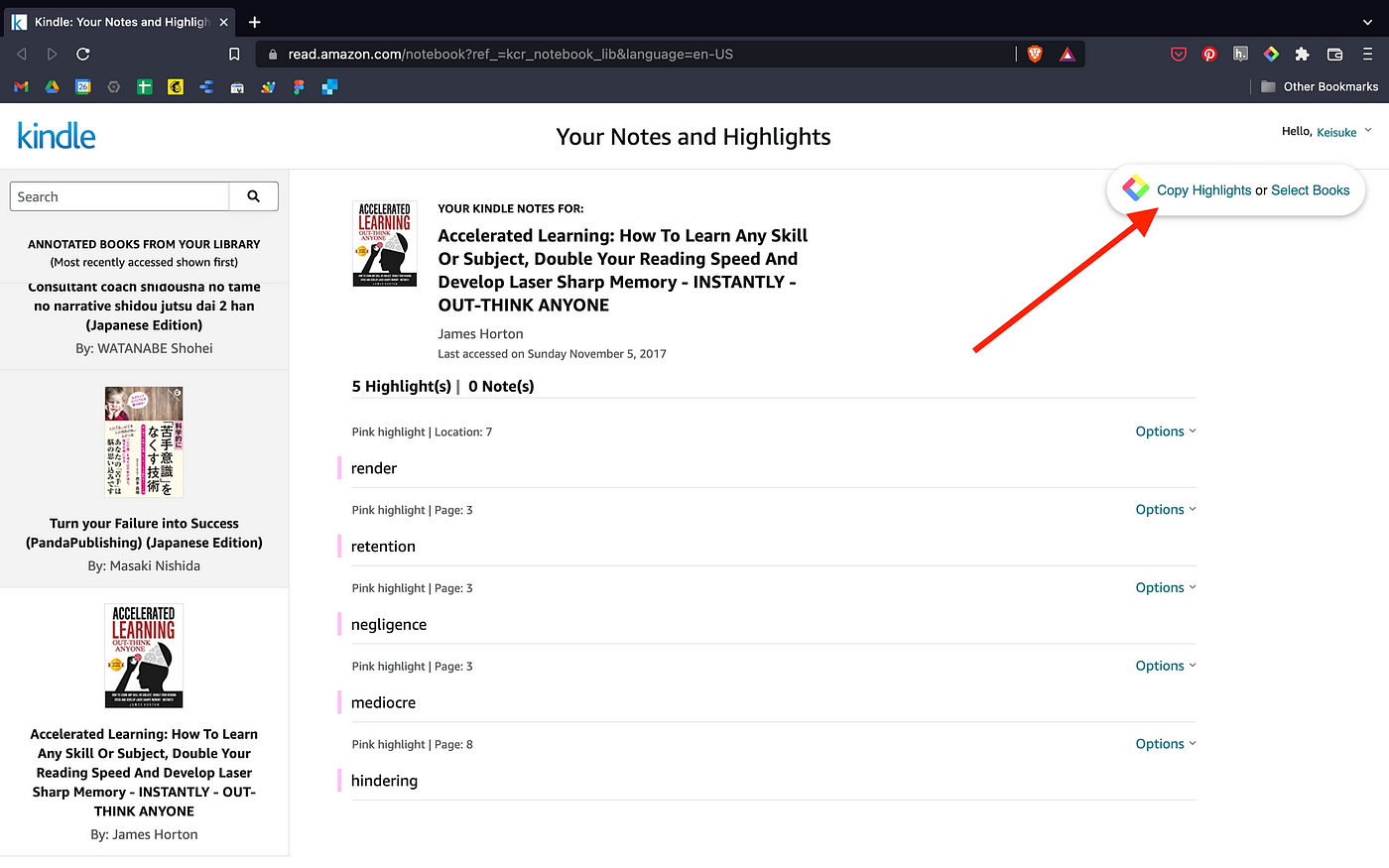
Es una función de copiar y pegar en masa, para que puedas capturar todos los aspectos destacados de ese libro Kindle.
Paso 4: Pegue los resaltados del Kindle en una aplicación para tomar notas
Si hace clic en "Copiar resaltados", se copiarán todos los resaltados y se guardarán en el portapapeles. Por lo tanto, abra cualquier aplicación de toma de notas en la que desee pegar los resaltados.
En este tutorial, utilizaremos Notion como ejemplo. Si abres una página vacía en Notion y pegas los resaltados, podrás ver una página como la que se muestra a continuación.
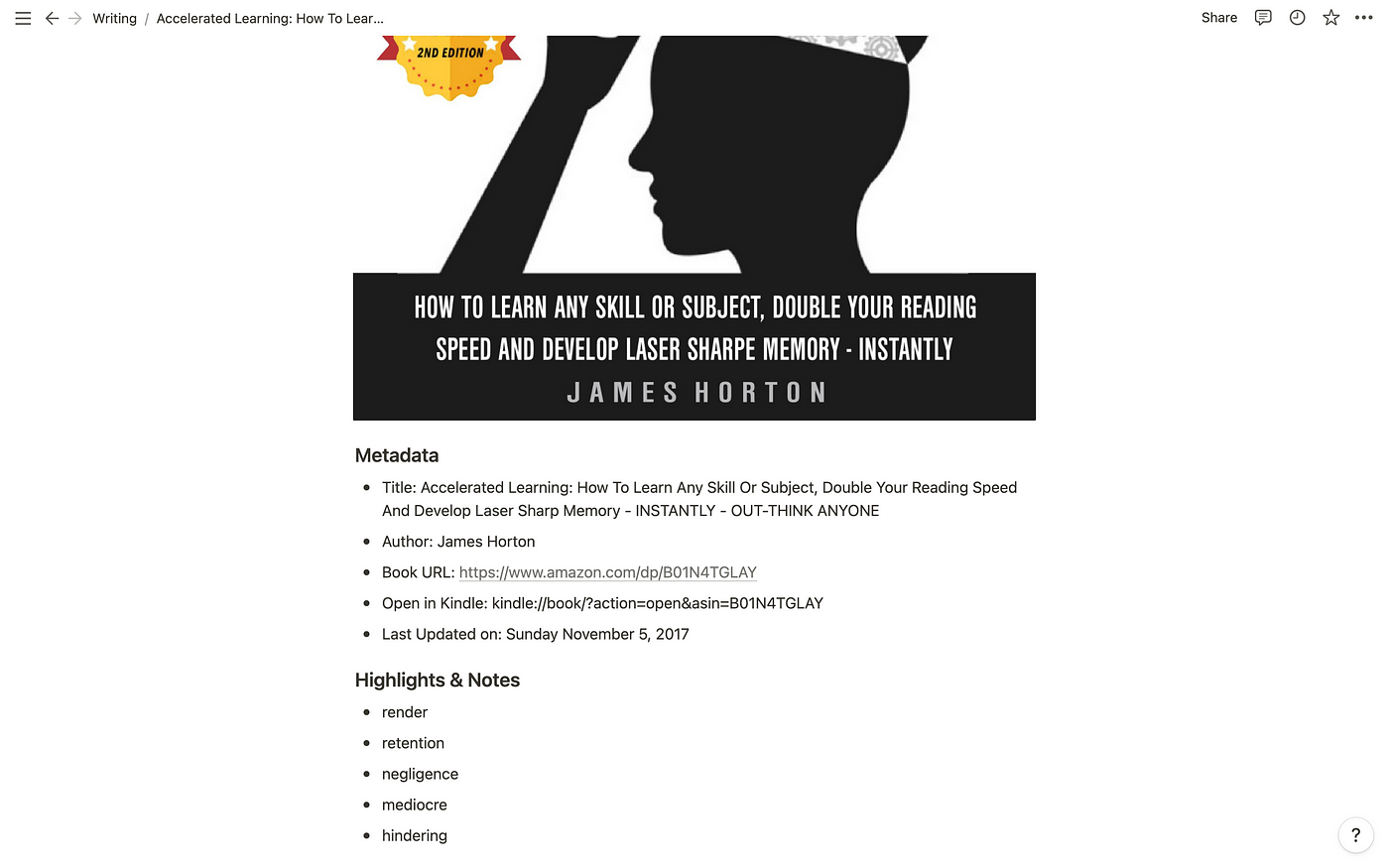
No solo se incluyen los aspectos destacados, sino también metadatos como el título, una imagen en miniatura, el autor del libro y un enlace al libro. Omítalos si no los necesita.
(Opcional) Paso 5: Exportar los textos destacados del Kindle como un archivo
Si desea exportar los resaltados de Kindle como un archivo (TXT, CSV, MD), regrese a la página Kindle Cloud Reader y haga clic en Seleccionar libros en el modal Glasp en la parte superior derecha.

A continuación, elige tantos libros como quieras descargar. Haz clic en cualquiera de ellos. Texto, CSV, o Maryland En la parte inferior de la ventana emergente, comienza la descarga.

Por favor, nombre el archivo como desee. Si elige varios libros, se descargarán como una carpeta.
Una forma rápida y sencilla, ¿no? Puedes copiar y pegar lo más destacado de Kindle sin ningún límite de exportación con solo hacer clic en unos pocos botones. Si quieres crear tu propia biblioteca en línea, regístrate en Glasp.
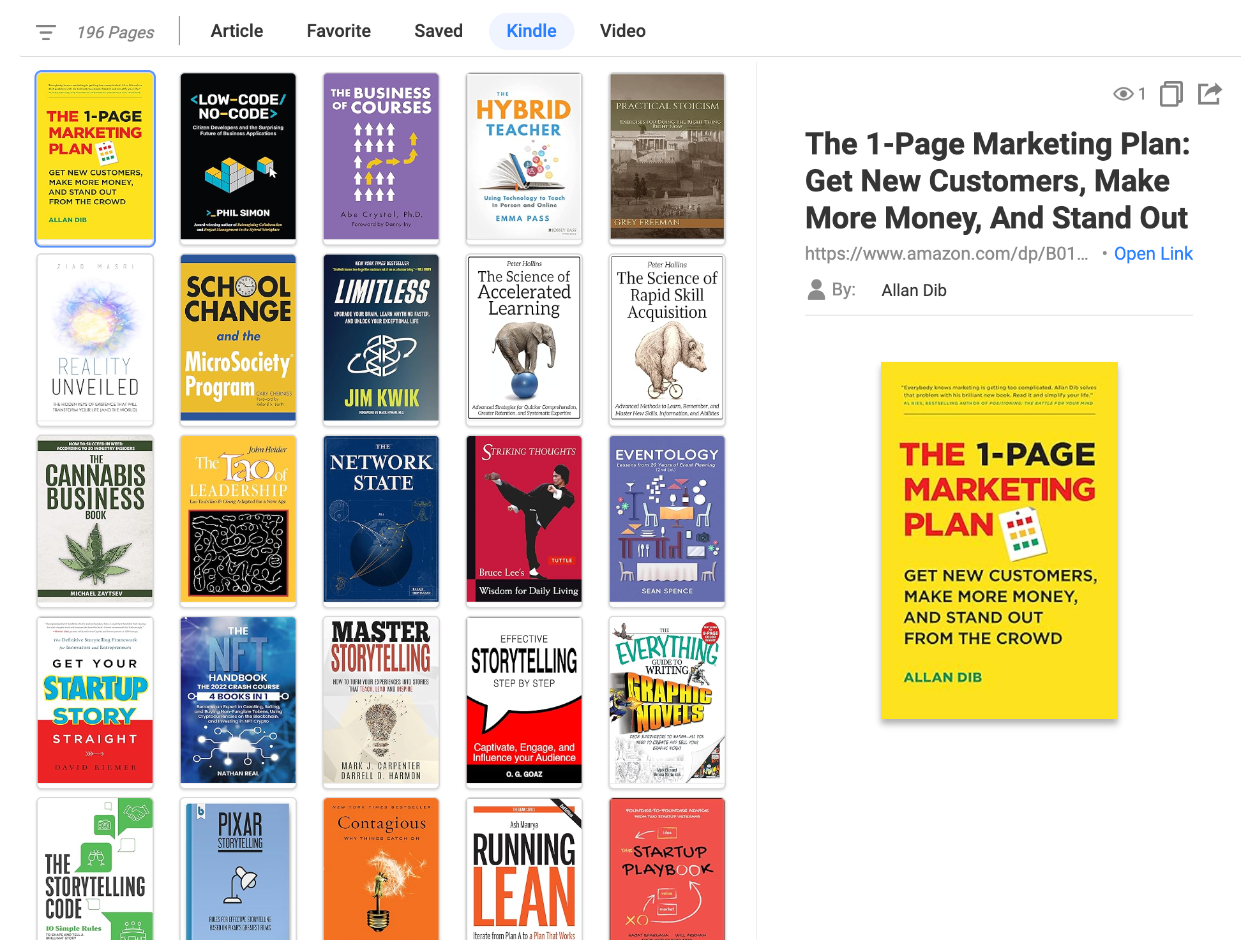
Además, puedes encontrar personas con ideas afines a través de los libros leídos en Glasp.
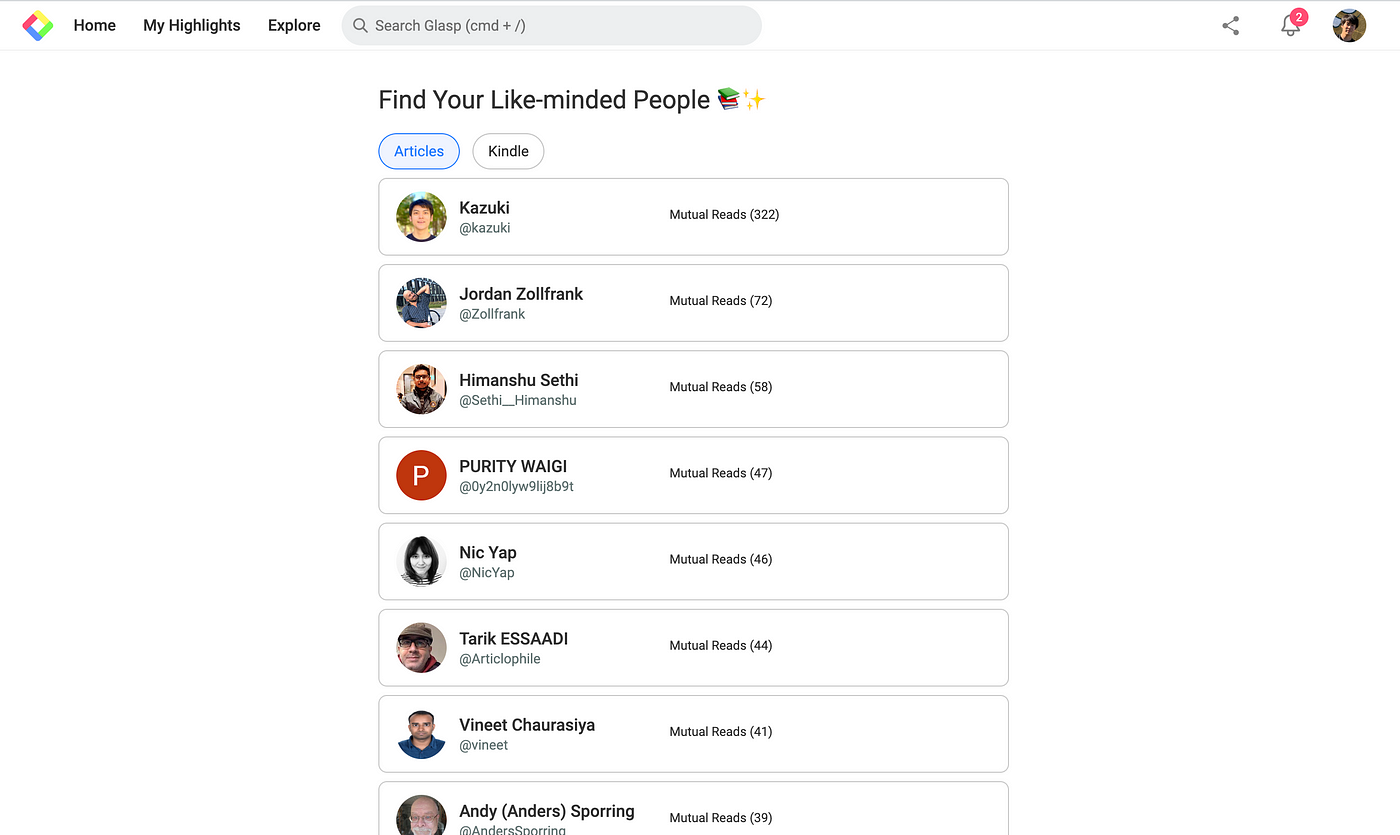
Cómo ver a personas con ideas afines en Glasp
Antes de partir
Si tiene alguna pregunta, consulte las preguntas frecuentes o envíenos un mensaje.
👉 X
👉 Flojo
Nos vemos la próxima vez,
Equipo de Glasp
—